

Disiarkan oleh – Artikel seputar cara mengubah tampilan background Microsoft Word pada Windows 10 bisa anda temukan disini. Mengubah tampilan background Microsoft Word di Windows 10 bisa membuat dokumen terasa lebih nyaman dilihat. Banyak pengguna belum mengetahui bahwa latar belakang halaman kerja dapat disesuaikan dengan preferensi pribadi. Artikel ini akan membahas langkah-langkah praktis untuk mengubah warna atau gambar latar pada Word.
Mengubah Warna Latar Halaman di Word
Fitur utama untuk mengubah background adalah melalui menu Desain atau Page Layout tergantung versi Word yang digunakan. Anda dapat memilih warna solid yang tersedia atau membuat warna kustom sesuai keinginan. Langkah ini berlaku untuk seluruh halaman dokumen secara otomatis.
Caranya, buka dokumen lalu klik tab Desain di bagian atas jendela. Kemudian pilih opsi Page Color yang berada di kelompok Page Background. Setelah itu, pilih warna yang diinginkan dari palet yang muncul.
Langkah Detail Menggunakan Page Color
- Buka Microsoft Word di Windows 10 dan pastikan dokumen sudah terbuka.
- Klik tab Desain pada ribbon menu.
- Cari grup Page Background, lalu klik ikon Page Color.
- Pilih warna standar atau klik More Colors untuk opsi kustom.
Jika ingin menghapus warna latar, cukup pilih No Color pada menu Page Color. Ini akan mengembalikan tampilan putih default seperti semula. Proses ini sangat sederhana dan tidak memengaruhi teks atau isi dokumen.
Menambahkan Gambar Sebagai Background Halaman
Selain warna solid, Word juga mendukung penggunaan gambar sebagai latar belakang halaman. Anda bisa memilih gambar dari file lokal atau menggunakan gambar bawaan dari galeri. Namun perlu diingat, gambar yang terlalu ramai bisa mengganggu keterbacaan teks.
Untuk melakukannya, klik tab Desain lalu pilih Page Color dan pilih Fill Effects. Di jendela yang muncul, buka tab Picture dan klik Select Picture untuk memilih file gambar. Setelah gambar dipilih, klik OK untuk menerapkannya ke semua halaman.
Tips Memilih Gambar Background
- Gunakan gambar dengan resolusi tinggi agar tidak pecah saat dicetak.
- Pilih gambar dengan pola sederhana atau transparan untuk kenyamanan membaca.
- Hindari gambar dengan kontras tinggi atau warna mencolok.
Setelah gambar diterapkan, Anda bisa mengatur transparansi atau efek lainnya melalui opsi Watermark. Namun untuk sekadar mengubah background, langkah di atas sudah cukup efektif.
Mengubah Background Hanya pada Halaman Tertentu
Secara default, perubahan background akan berlaku untuk semua halaman dokumen. Jika Anda hanya ingin mengubah latar pada halaman tertentu, perlu menggunakan section break. Caranya, pisahkan halaman menjadi beberapa bagian dengan menu Layout > Breaks > Next Page.
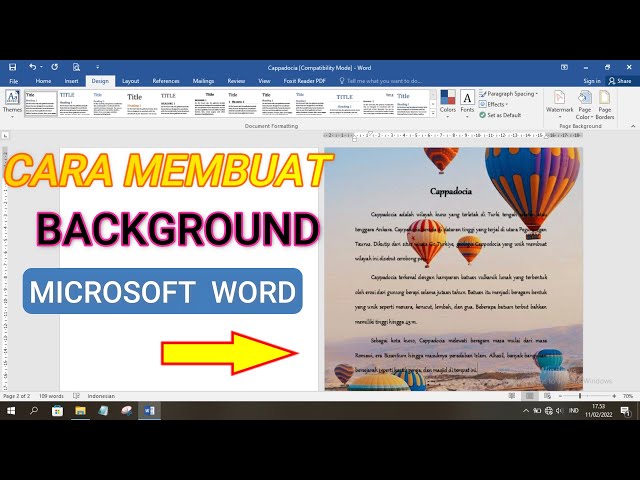
Setelah section dibuat, klik di dalam section yang ingin diubah lalu terapkan warna atau gambar melalui Page Color. Perubahan hanya akan memengaruhi section aktif, bukan seluruh dokumen. Ini berguna untuk dokumen dengan banyak bab atau lampiran.
Namun, perlu diingat bahwa fitur section break memerlukan pemahaman dasar tentang struktur dokumen. Jika tidak terbiasa, sebaiknya gunakan cara global agar lebih mudah dipahami.
Mengubah Background pada Tampilan Print Layout vs Web Layout
Microsoft Word memiliki beberapa mode tampilan seperti Print Layout, Web Layout, dan Draft. Background halaman hanya terlihat pada mode Print Layout dan Web Layout. Pada mode Draft, latar belakang disembunyikan untuk menghemat sumber daya.
Jika background tidak muncul setelah diubah, periksa mode tampilan yang sedang aktif. Klik ikon Print Layout di bagian kanan bawah jendela untuk melihat hasilnya. Mode ini juga yang paling umum digunakan untuk pekerjaan sehari-hari.
Untuk web layout, background akan terlihat seperti halaman web tanpa batas margin. Ini cocok untuk dokumen yang akan dipublikasikan secara online.
Kesimpulan
mengubah tampilan background Microsoft Word di Windows 10 sangat mudah dilakukan melalui menu Desain dan Page Color. Anda bisa memilih warna solid, gambar, atau bahkan menerapkan hanya pada halaman tertentu dengan section break. Dengan menguasai fitur ini, dokumen Anda akan terlihat lebih menarik dan personal.
Jangan ragu untuk bereksperimen dengan berbagai kombinasi warna dan gambar sesuai kebutuhan. Pastikan selalu memeriksa hasil akhir di mode Print Layout agar sesuai harapan.