

Disiarkan oleh – Artikel seputar cara mengubah tampilan Microsoft Word 2016 bisa anda temukan disini. Microsoft Word 2016 adalah aplikasi pengolah kata yang paling banyak digunakan di dunia. Namun, tampilan defaultnya mungkin terasa membosankan atau kurang sesuai dengan preferensi Anda. Artikel ini akan membahas berbagai cara mengubah tampilan Microsoft Word 2016 agar lebih nyaman dan sesuai dengan kebutuhan Anda.
Mengubah Tema dan Warna Tampilan Word
Salah satu cara paling cepat untuk menyegarkan tampilan Word 2016 adalah dengan mengganti tema atau skema warnanya. Anda bisa memilih antara tema berwarna cerah, abu-abu, atau hitam yang lebih gelap.
Untuk melakukannya, buka menu File, lalu pilih Opsi (Options). Setelah itu, pada bagian Umum (General), cari opsi Tema Office (Office Theme). Pilih salah satu tema yang diinginkan dan klik OK.
Jika Anda merasa tampilan Word terlalu gelap dan ingin memutihkan tampilan Word, pilih tema Putih (White) pada menu yang sama. Ini akan mengubah latar belakang jendela Word menjadi putih bersih, sehingga lebih mudah dibaca.
Mengubah Warna Tema Word Secara Spesifik
Selain tema utama, Anda juga bisa mengubah warna aksen pada tampilan Word. Warna aksen ini memengaruhi warna tombol, garis, dan elemen antarmuka lainnya.
Untuk mengubahnya, kembali ke menu File > Opsi > Umum. Pada bagian Tema Office, klik menu tarik-turun dan pilih warna aksen yang Anda sukai, seperti biru, perak, atau hijau. Setelah memilih, klik OK untuk menerapkan perubahan.
Mengembalikan Tampilan Word ke Normal dan Mengatur Ribbon
Kadang, pengguna tidak sengaja mengubah pengaturan tampilan sehingga Word terlihat aneh atau berantakan. Jika ini terjadi, Anda bisa mengembalikan tampilan Word ke normal dengan mudah.
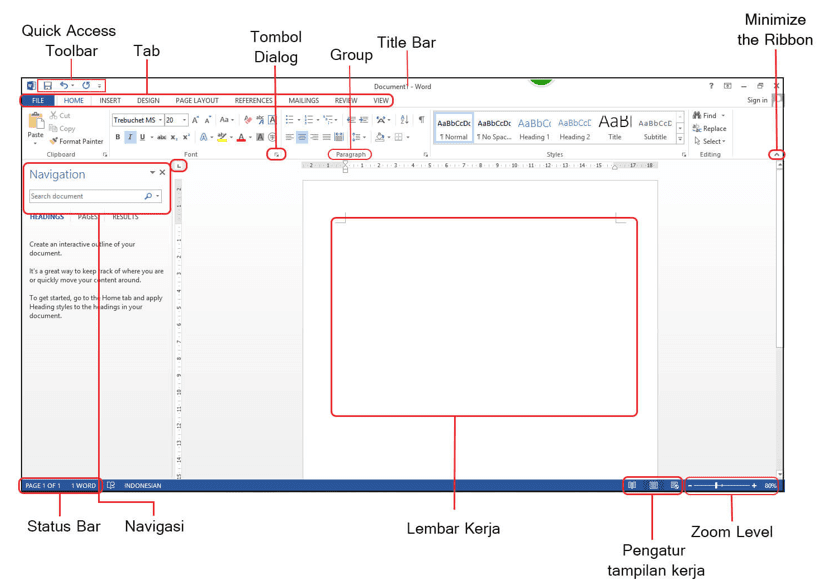
Pertama, pastikan Anda berada pada tampilan Print Layout (Tata Letak Cetak) di tab View (Tampilan). Jika tidak, klik ikon tersebut di bagian kanan bawah jendela Word. Ini akan mengembalikan tampilan dokumen menjadi seperti halaman kertas biasa.
Selain itu, Anda bisa mengatur pita (ribbon) agar tampil sesuai keinginan. Klik kanan pada area pita, lalu pilih Collapse the Ribbon untuk menyembunyikannya, atau Customize the Ribbon untuk menambah atau menghapus tab dan grup perintah.
Jika Anda ingin membuat tampilan Word berderet agar lebih ringkas, gunakan mode fokus (focus mode) dengan menekan tombol Ctrl + F1. Ini akan menyembunyikan pita dan memberikan area kerja yang lebih luas.
Memperbesar Tampilan dan Mengubah Bahasa di Word
Untuk kenyamanan membaca, Anda bisa membesarkan tampilan Word di laptop tanpa mengubah ukuran font dokumen. Gunakan slider zoom di pojok kanan bawah jendela Word untuk memperbesar tampilan hingga 200% atau lebih.
Selain itu, Anda juga bisa menggunakan tombol Ctrl + scroll mouse untuk memperbesar atau memperkecil tampilan dengan cepat. Ini sangat berguna saat Anda bekerja dengan dokumen yang padat atau berukuran kecil.
Jika Anda sering bekerja dengan dua bahasa, Anda bisa mengubah bahasa di Word untuk menyesuaikan bahasa antarmuka atau bahasa proofing. Buka File > Opsi > Bahasa (Language), lalu pilih bahasa yang diinginkan untuk tampilan dan bantuan.
Ingat, mengubah bahasa antarmuka tidak akan mengubah isi dokumen Anda. Ini hanya memengaruhi menu, dialog, dan pesan yang muncul di Word.
Mengubah Tampilan Background dan Mode Baca
Word 2016 juga memungkinkan Anda mengubah tampilan background pada halaman dokumen, meskipun ini lebih sering digunakan untuk tujuan desain. Anda bisa menambahkan warna halaman atau watermark melalui tab Desain (Design).
Untuk mengubah warna halaman, buka tab Desain, lalu klik Page Color dan pilih warna yang diinginkan. Ini akan memberi latar belakang berwarna pada halaman dokumen Anda, tetapi perlu diingat bahwa ini akan ikut tercetak jika Anda mencetak dokumen.
Jika Anda ingin fokus membaca tanpa gangguan, gunakan mode Read Mode. Klik ikon buku di bagian kanan bawah jendela Word atau tekan Ctrl + Alt + R. Mode ini menyembunyikan semua toolbar dan menampilkan dokumen dalam format buku yang nyaman dibaca.
Kesimpulan
Mengubah tampilan Microsoft Word 2016 sangat mudah dan dapat meningkatkan kenyamanan serta produktivitas Anda. Mulai dari mengubah tema, warna, hingga mengatur zoom, semua bisa dilakukan dalam beberapa klik.
Jangan ragu untuk bereksperimen dengan berbagai pengaturan agar menemukan tampilan yang paling cocok dengan gaya kerja Anda. Dengan tampilan yang nyaman, Anda bisa lebih fokus menulis dan menyelesaikan pekerjaan dengan lebih efisien.