

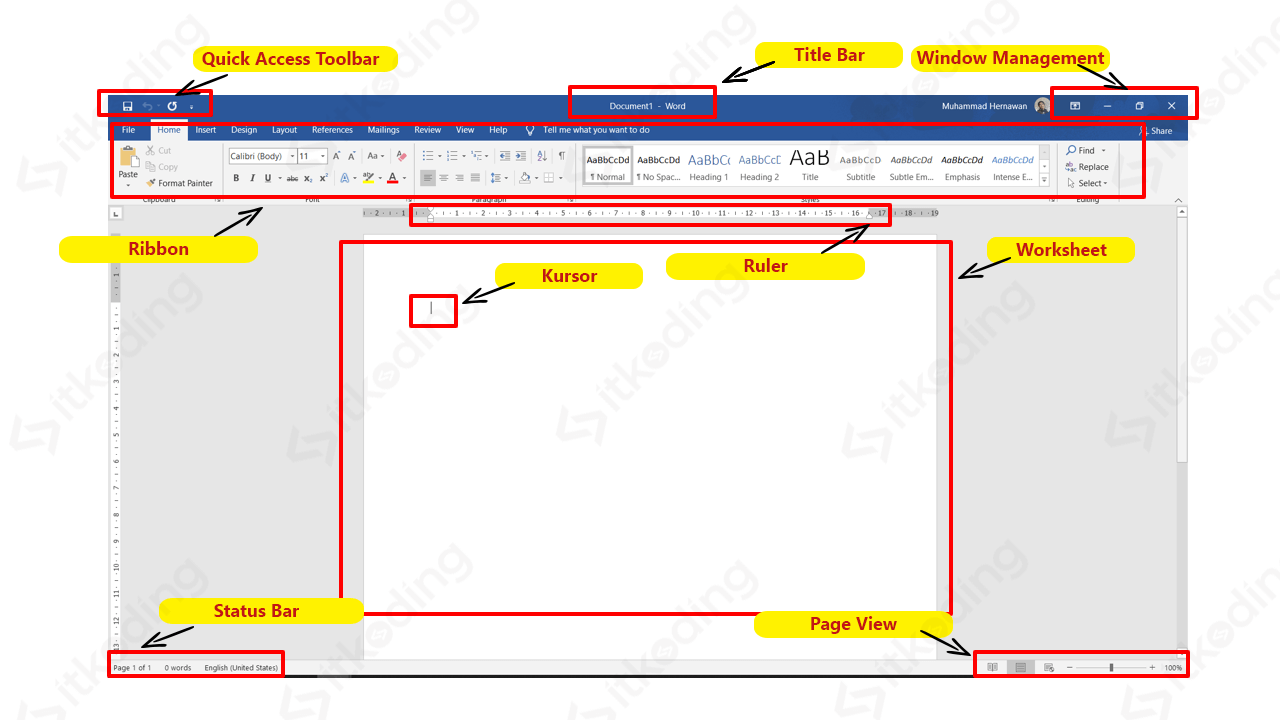
Disiarkan oleh – Artikel seputar cara mengubah tampilan Microsoft Word 2007 ke 2003 bisa anda temukan disini. Apakah Anda masih merasa asing dengan Antarmuka Ribbon di Word 2007? Banyak pengguna lebih nyaman dengan tampilan klasik Word 2003 yang sederhana. Artikel ini akan memandu Anda melalui langkah-langkah praktis untuk mengubah tampilan Microsoft Word 2007 agar mirip Word 2003.
Sebelum memulai, penting untuk mengenal tampilan Microsoft Word yang digunakan saat ini. Word 2007 memperkenalkan sistem Ribbon yang menggantikan menu drop-down tradisional. Dengan beberapa penyesuaian, Anda bisa mengembalikan nuansa lama tanpa menginstal ulang aplikasi.
Mengapa Perlu Mengubah Tampilan?
Antarmuka Ribbon di Word 2007 memang modern, tetapi beberapa pengguna merasa kurang intuitif. Tampilan klasik Word 2003 menawarkan akses cepat ke semua perintah melalui menu bar yang rapi.
Bagi yang sudah terbiasa sejak lama, perubahan ini bisa meningkatkan produktivitas. Anda tidak perlu lagi mencari-cari ikon di Ribbon; cukup klik menu seperti dulu.
Langkah-Langkah Mengubah Tampilan Word 2007 ke 2003
-
Langkah pertama adalah membuka Microsoft Word dan menuju ke menu Options. Klik tombol Office di pojok kiri atas, lalu pilih “Word Options” di bagian bawah menu.
-
Di jendela Word Options, pilih kategori “Popular” atau “General” (tergantung versi). Centang opsi “Show Developer tab in the Ribbon” jika belum aktif. Tab Developer akan membantu Anda mengakses fitur kustomisasi lebih lanjut.
-
Selanjutnya, cari add-in bernama “Classic Menu for Office 2007” yang bisa diunduh gratis secara online. Add-in ini akan mengembalikan menu bar klasik seperti di Word 2003. Setelah diinstal, restart Word untuk melihat perubahannya.
-
Anda juga bisa mempelajari cara menambahkan di Word melalui Quick Access Toolbar. Toolbar ini terletak di atas Ribbon dan bisa diisi dengan perintah favorit Anda. Klik panah kecil di ujung toolbar, lalu pilih “More Commands” untuk menambahkan tombol seperti File, Edit, View, dan lainnya.
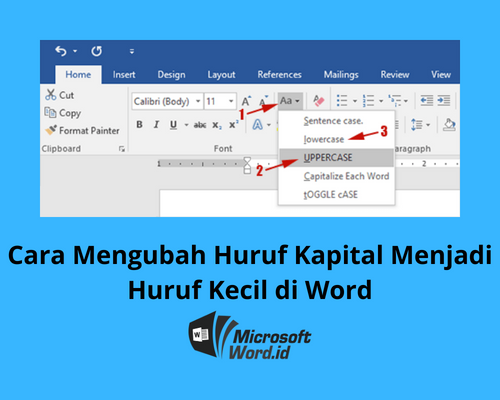
Mempercantik Dokumen Anda Menguasai Fitur Huruf Besar di Awal Kalimat -
Untuk meniru tata letak menu Word 2003, atur Quick Access Toolbar di bawah Ribbon. Klik kanan pada toolbar, pilih “Show Quick Access Toolbar below the Ribbon”. Ini akan membuat toolbar lebih menonjol seperti menu bar lama.
-
Selain menggunakan add-in, Anda bisa mengubah pengaturan keyboard shortcuts. Buka Word Options > Customize > Keyboard Shortcuts. Anda dapat menetapkan kombinasi tombol untuk perintah yang sering digunakan, misalnya Ctrl+O untuk Open, Ctrl+S untuk Save.
-
Jika ingin mengembalikan sepenuhnya ke tampilan menu drop-down, gunakan add-in pihak ketiga seperti “Ubit Menu” atau “Toolbar Toggle”. Setelah diinstal, Anda akan melihat menu bar klasik di bagian atas jendela Word.
-
Terakhir, simpan pengaturan dengan mengklik OK dan restart Word. Sekarang Anda sudah tahu cara mengubah ke Word 2003 tampilan antarmuka. Nikmati kemudahan bekerja dengan menu yang akrab dan efisien.
Tips Tambahan untuk Kustomisasi
Untuk hasil maksimal, kombinasikan add-in menu klasik dengan pengaturan Quick Access Toolbar. Anda juga dapat menyembunyikan Ribbon sepenuhnya dengan menekan Ctrl+F1 agar lebih fokus pada menu bar.
Jangan lupa untuk mencadangkan pengaturan Anda. Jika suatu saat ingin kembali ke tampilan default, cukup nonaktifkan add-in melalui Word Options > Add-Ins.
Kesimpulan
Mengubah tampilan Microsoft Word 2007 ke 2003 tidaklah sulit. Dengan mengikuti langkah-langkah di atas, Anda bisa bekerja dengan lingkungan yang lebih nyaman dan produktif. Selamat mencoba!