

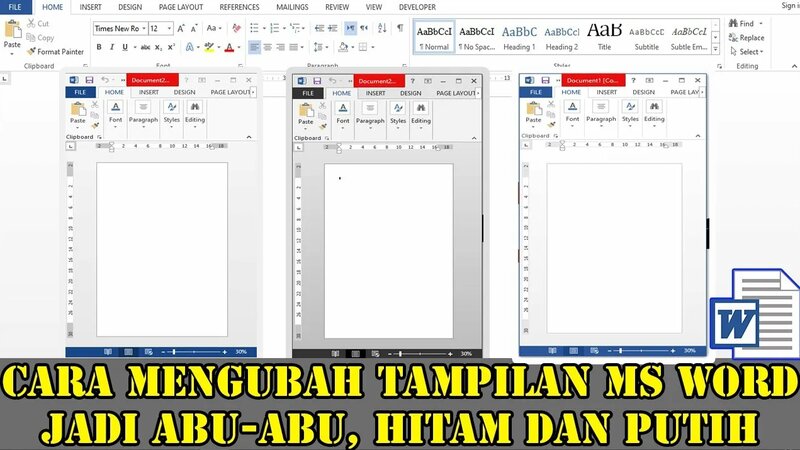
Disiarkan oleh – Artikel seputar cara mengubah tampilan ms word 2017 bisa anda temukan disini. mengubah tampilan Microsoft Word sering kali diperlukan agar sesuai dengan preferensi visual Anda. Artikel ini akan membahas berbagai cara mengubah tampilan MS Word 2017, mulai dari mode gelap, tema, hingga bahasa antarmuka. Anda akan menemukan panduan langkah demi langkah yang mudah diikuti untuk semua versi Word, termasuk Word 2017.
Mengubah Tema dan Mode Warna di Word 2017
Salah satu aspek paling mendasar dalam mengubah tampilan Word adalah menyesuaikan tema Office. Tema ini mengontrol warna utama pada pita (ribbon) dan latar belakang jendela aplikasi.
Untuk mengubah tema, klik tab File, lalu pilih Akun atau Opsi, tergantung versi Word yang Anda gunakan. Di bagian Tema Office, Anda dapat memilih antara mode Berwarna, Putih, atau Hitam (untuk mode gelap).
Mengaktifkan atau Mematikan Mode Gelap
Mode gelap di Word memang menarik, tetapi tidak selalu ideal untuk semua orang. Jika Anda ingin mematikan mode gelap dan kembali ke tampilan terang, ikuti langkah-langkah sederhana ini.
- Buka Microsoft Word dan klik tab File di sudut kiri atas.
- Pilih opsi Akun dari sidebar kiri.
- Pada bagian Tema Office, klik menu drop-down dan pilih Putih atau Berwarna.
Dengan memilih Putih, seluruh antarmuka Word akan berubah menjadi bersih dan terang. Sementara itu, opsi Berwarna akan memberikan toolbar biru-putih klasik yang sudah akrab bagi banyak pengguna.
Metode ini berfungsi untuk semua versi Microsoft Word, termasuk Word 2017, baik di Windows maupun Mac. Anda juga dapat mengakses pengaturan tema melalui menu Opsi Word di bawah tab Umum.
Menjaga Halaman Dokumen Tetap Putih dalam Mode Gelap
Beberapa pengguna menikmati mode gelap tetapi ingin halaman dokumen tetap putih untuk kenyamanan membaca. Di Word untuk Mac, Anda bisa mengatur agar halaman tetap putih meskipun latar belakang aplikasi gelap.
Caranya, buka menu Word di pojok kiri atas, pilih Preferensi, lalu klik Umum. Gulir ke bagian Personalisasi dan centang opsi Mode Gelap Memiliki Warna Halaman Putih.
Dengan pengaturan ini, area pengetikan akan tetap putih kontras, sementara elemen antarmuka lainnya tetap gelap. Ini membantu mengurangi ketegangan mata saat bekerja dalam waktu lama.
Mengubah Bahasa Tampilan di Word 2017
Selain tema, Anda mungkin juga ingin mengubah bahasa antarmuka Word. Ini berguna jika Anda lebih nyaman menggunakan bahasa Indonesia atau bahasa lain. Cara mengubah bahasa di laptop cukup mudah dilakukan melalui pengaturan Office.
Buka tab File, pilih Opsi, lalu masuk ke bagian Bahasa. Di sana Anda dapat menambahkan bahasa baru dan mengaturnya sebagai bahasa tampilan default. Setelah memilih bahasa, klik OK dan restart Word agar perubahan diterapkan.
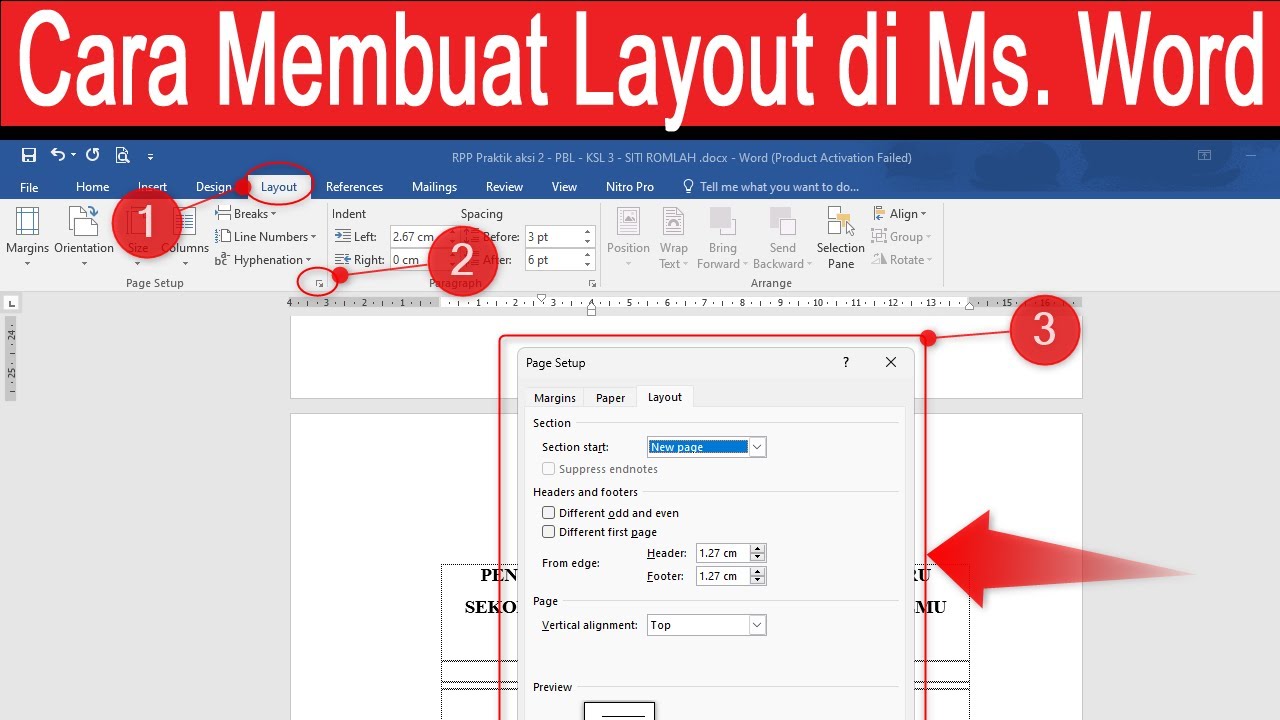
Jika Anda mengalami masalah seperti komputer berbahasa Cina atau bahasa lain yang tidak diinginkan, Anda bisa mengubahnya kembali ke bahasa Indonesia melalui menu yang sama. Pastikan untuk memilih bahasa yang tepat pada bagian Language Preferences.
Mengubah Tampilan Halaman dan Pecahan di Word
Selain tema dan bahasa, Anda juga bisa mengubah tampilan halaman dokumen. Misalnya, Anda dapat mengubah pecahan desimal menjadi format lain sesuai kebutuhan penulisan. Ini sering dilakukan saat menulis dokumen akademik atau laporan keuangan.
Untuk mengubah pecahan, Anda bisa menggunakan fitur Find and Replace atau mengatur format angka melalui menu Insert. Namun, jika yang Anda maksud adalah mengubah tampilan tabel menjadi tabel terbuka, Anda bisa menggunakan opsi Convert Text to Table atau sebaliknya.
Word menyediakan banyak fleksibilitas untuk menyesuaikan tampilan dokumen. Anda dapat mengatur margin, orientasi halaman, dan bahkan mengubah tampilan tabel menjadi lebih rapi dengan menggunakan gaya (style) yang tersedia.
Menggunakan Fitur Mode Peralihan untuk Beralih Warna
Fitur Mode Peralihan adalah cara cepat untuk beralih antara mode gelap dan terang tanpa harus masuk ke pengaturan. Fitur ini tersedia di Office 365 dan beberapa versi Word terbaru.
Caranya, klik tab Tampilan di pita atas, lalu klik Mode Peralihan. Tindakan ini akan langsung mengganti warna dokumen dari gelap menjadi terang atau sebaliknya.
Meskipun fitur ini praktis, perlu diketahui bahwa Mode Peralihan hanya tersedia di Office 365. Jika Anda menggunakan Word 2017 versi standalone, Anda mungkin tidak menemukan fitur ini dan harus menggunakan metode manual melalui tema Office.
Mengubah Tampilan Word di Perangkat Mobile dan Web
Tidak hanya di desktop, Anda juga bisa mengubah tampilan Word di perangkat mobile dan browser. Di aplikasi Word untuk Android atau iOS, buka pengaturan aplikasi dan cari opsi tema atau tampilan.
Untuk Word di browser, buka dokumen, klik menu Tampilan, lalu matikan opsi Mode Gelap jika aktif. Ini memungkinkan Anda memiliki pengalaman menulis yang konsisten di semua perangkat.
Kesimpulan
Mengubah tampilan MS Word 2017 tidaklah sulit jika Anda mengetahui langkah yang tepat. Mulai dari mengganti tema, mematikan mode gelap, hingga mengubah bahasa antarmuka, semua bisa dilakukan melalui menu File dan Opsi.
Dengan menyesuaikan tampilan Word sesuai preferensi, Anda dapat meningkatkan kenyamanan dan produktivitas saat mengetik. Jangan ragu untuk mengeksplorasi semua pengaturan yang tersedia agar Word terasa lebih personal dan mudah digunakan.