

Disiarkan oleh – Artikel seputar mengubah semua font no halaman word bisa anda temukan disini. Mengubah semua font pada dokumen Word dapat meningkatkan konsistensi visual dan profesionalitas tampilan. Artikel ini menjelaskan cara cepat mengubah semua font no halaman Word tanpa harus mengedit satu per satu.
1. Persiapan Dokumen Sebelum Mengubah Font
Pastikan dokumen sudah disimpan dan tidak ada mode “Track Changes” aktif, karena fitur penggantian font dapat terpengaruh oleh revisi yang belum diterima. Selanjutnya, periksa apakah dokumen menggunakan style standar atau custom, karena style akan memengaruhi hasil akhir.
Jika ada teks dengan format khusus, seperti teks yang di-bold atau italic, catat dulu agar setelah perubahan font tetap dapat menyesuaikan format tersebut. Dengan persiapan yang matang, proses selanjutnya menjadi lebih aman dan terkontrol.
2. Mengubah Semua Font dengan Fitur Replace Font
Microsoft Word menyediakan opsi “Replace Font” yang memungkinkan Anda mengganti satu jenis font menjadi jenis lain secara massal. Fitur ini sangat berguna untuk mengubah semua font no halaman Word sekaligus tanpa harus menyeleksi tiap paragraf.
- Langkah pertama: buka tab “Home” lalu klik ikon “Replace” atau tekan Ctrl+H.
- Langkah kedua: pada dialog yang muncul, pilih tombol “Replace Font…”.
- Langkah ketiga: pilih font asal yang ingin diganti dan tentukan font tujuan, kemudian klik “Replace All”.
Setelah menekan “Replace All”, Word akan menelusuri seluruh dokumen dan mengganti setiap kemunculan font lama dengan font baru yang dipilih. Proses ini biasanya selesai dalam hitungan detik, tergantung ukuran file.
3. Memanfaatkan Styles untuk Kontrol Lebih Rinci
Jika dokumen Anda menggunakan beragam style seperti Heading 1, Normal, atau Quote, mengubah style secara terpisah dapat memberikan hasil yang lebih konsisten. Buka panel “Styles” dan edit masing‑masing style untuk mengatur jenis font yang diinginkan.
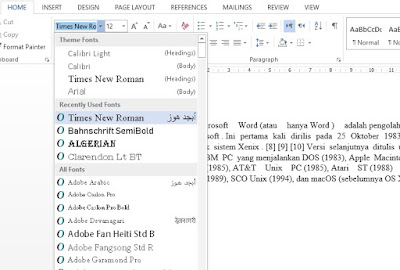
Dengan mengubah style, semua teks yang terkait otomatis mengikuti perubahan tanpa perlu penyesuaian manual. Pendekatan ini juga memudahkan Anda mengembalikan format ke keadaan semula bila diperlukan.
4. Cara Import Font Ke Word dan Mengatur Setting Font Word
Seringkali font yang diinginkan belum terpasang di sistem, sehingga Anda harus meng‑import font baru terlebih dahulu. Unduh file font dalam format .ttf atau .otf, klik kanan, pilih “Install”, lalu restart Word agar font muncul di daftar “Font Di Word”.
Setelah font terpasang, Anda dapat mengatur “Setting Font Word” default melalui menu “Design” → “Fonts” → “Customize Fonts”. Pilih font baru sebagai teks utama dan judul, kemudian simpan sebagai tema kustom untuk penggunaan selanjutnya.
Kesimpulan
Mengubah semua font no halaman Word tidak lagi memerlukan proses yang memakan waktu, asalkan Anda memanfaatkan fitur Replace Font, styles, dan kemampuan meng‑import font baru. Dengan mengikuti langkah‑langkah yang telah dijelaskan, dokumen Anda akan tampil lebih seragam dan profesional.
Jangan lupa menyimpan dokumen dengan nama baru untuk menghindari kehilangan data asli, serta memeriksa kembali tampilan akhir pada mode Print Layout sebelum mencetak atau membagikannya.