

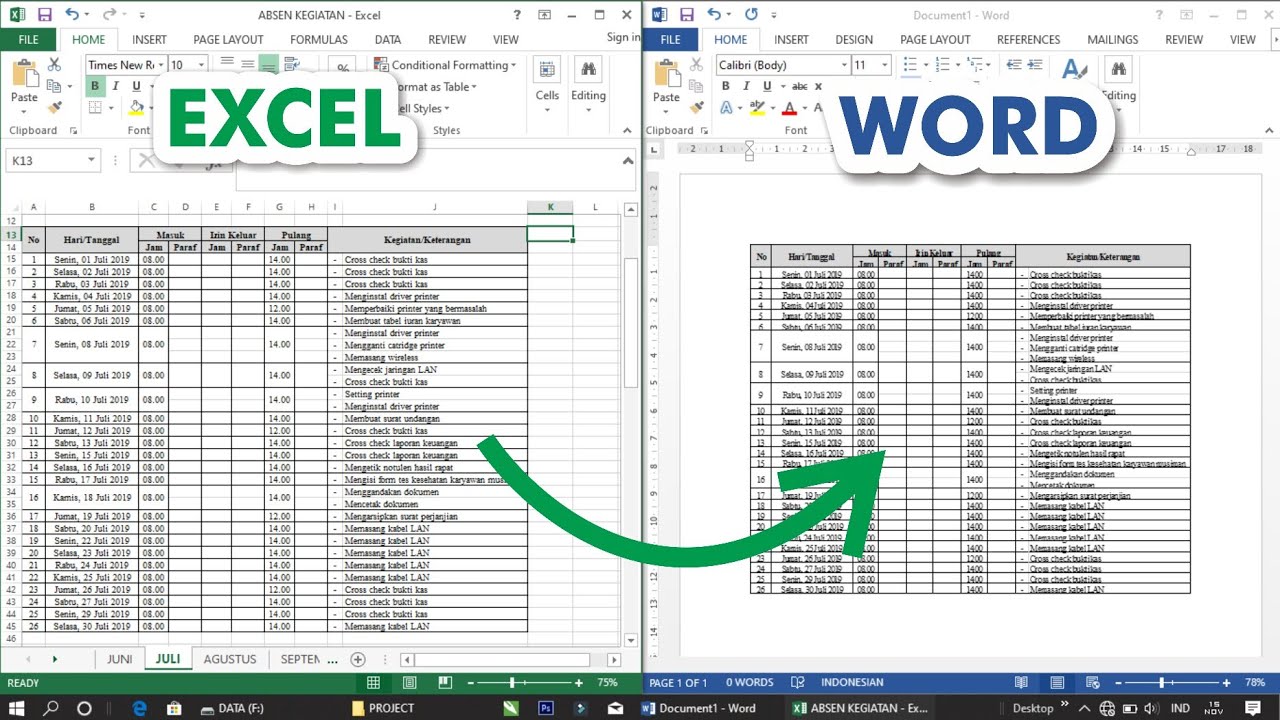
Disiarkan oleh – Artikel seputar cara memindahkan grafik excel ke word agar tidak berubah bisa anda temukan disini. Seringkali kita perlu menyertakan grafik dari Excel ke dalam dokumen Word untuk laporan atau presentasi. Namun, masalah umum yang muncul adalah grafik berubah ukuran, format, atau tampilannya setelah dipindahkan. Artikel ini menyajikan enam langkah jitu untuk memindahkan grafik excel ke Word agar tidak mengalami perubahan sama sekali.
1. Gunakan Metode Salin Tempel dengan Opsi Khusus
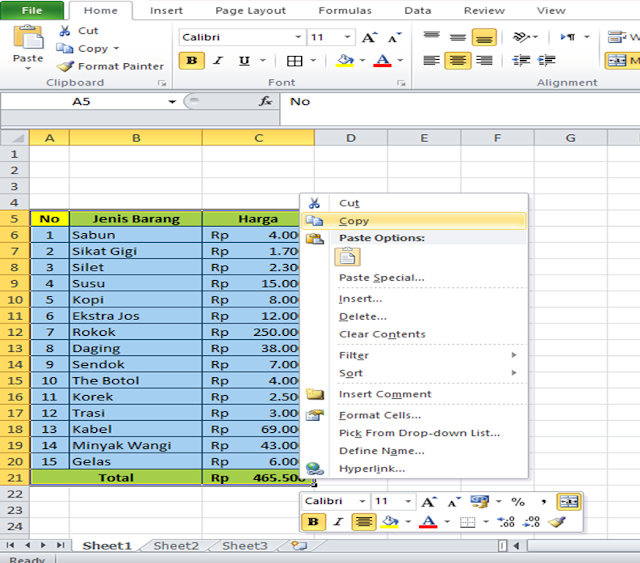
Langkah pertama adalah menyalin grafik langsung dari Excel dengan menekan Ctrl+C. Setelah itu, buka dokumen Word dan klik kanan pada area tempat grafik akan ditempatkan.
Pada menu yang muncul, pilih opsi “Paste Special” dan kemudian pilih “Picture (Enhanced Metafile)” atau “Microsoft Office Graphic Object”. Metode ini menjaga tampilan grafik agar sama persis dengan aslinya tanpa mengubah ukuran atau font.
2. Tempel dengan Mempertahankan Format Sumber
Alternatif lain adalah dengan menggunakan perintah “Keep Source Formatting” saat menempel. Caranya, setelah menyalin grafik di Excel, di Word klik kanan dan pilih ikon yang menampilkan gambar clipboard dengan label “Keep Source Formatting”.
Opsi ini memastikan bahwa warna, jenis grafik, dan elemen visual lainnya tetap sesuai dengan aslinya. Ini sangat berguna jika Anda ingin grafik tetap terlihat seperti saat dibuat di Excel.
3. Tautkan Grafik ke Data Excel
Jika Anda ingin grafik di Word selalu terupdate saat data di Excel berubah, gunakan fitur “Link Data”. Setelah menempel dengan opsi “Link & Keep Source Formatting”, grafik akan terhubung langsung ke file Excel.
Keuntungan metode ini adalah Anda tidak perlu repot mengupdate grafik secara manual. Setiap perubahan data di Excel akan otomatis tercermin di Word, asalkan file Excel tidak dipindahkan atau diubah lokasinya.
4. Konversi Grafik menjadi Gambar Statis
Untuk keamanan maksimal agar format tidak berubah, Anda bisa mengkonversi grafik menjadi gambar terlebih dahulu. Di Excel, klik kanan grafik lalu pilih “Save as Picture” dan simpan dalam format PNG atau JPG.
Setelah itu, masukkan gambar tersebut ke Word dengan cara drag-and-drop atau melalui menu Insert > Pictures. Cara ini sangat efektif karena gambar tidak akan terpengaruh oleh pengaturan font atau tema dokumen Word.
5. Atur Ukuran Grafik Sebelum Memindahkan
Salah satu penyebab grafik berubah adalah perbedaan skala antara Excel dan Word. Sebelum menyalin, pastikan Anda telah mengatur ukuran grafik di Excel sesuai kebutuhan dengan menarik tepi grafik atau menggunakan menu Format.
Jika ukuran sudah pas, gunakan metode paste khusus seperti pada langkah pertama. Dengan begitu, grafik akan masuk ke Word dalam dimensi yang sama tanpa perlu diatur ulang.
6. Gunakan Fitur Chart Tools di Word
Word memiliki fitur Chart Tools yang memungkinkan Anda membuat grafik langsung di Word, namun Anda juga bisa mengimpor grafik Excel sebagai objek. Setelah menempelkan grafik, klik kanan dan pilih “Edit Data” untuk memodifikasinya.
Dengan memahami cara membuat grafik di Word, Anda bisa mengontrol tampilan grafik secara lebih fleksibel. Misalnya, Anda bisa mengubah tipe grafik atau menambahkan elemen tanpa mempengaruhi data asli di Excel.
Kesimpulan
Memindahkan grafik Excel ke Word agar tidak berubah sebenarnya mudah jika Anda mengetahui teknik yang tepat. Mulai dari menggunakan paste special hingga mengkonversi menjadi gambar, setiap metode memiliki kelebihan tersendiri.
Pilihlah cara yang paling sesuai dengan kebutuhan Anda, apakah ingin grafik tetap terhubung dengan data atau menjadi elemen statis. Dengan enam langkah di atas, Anda tidak perlu khawatir lagi grafik berantakan saat dipindahkan.