

Disiarkan oleh – Artikel seputar mengubah satuan ukuran pada word 2013 bisa anda temukan disini. Microsoft Word 2013 adalah perangkat lunak pengolah kata yang banyak digunakan untuk berbagai keperluan dokumen. Salah satu hal yang sering membingungkan pengguna adalah pengaturan satuan ukuran yang berbeda dari kebiasaan, misalnya inci yang ingin diubah menjadi sentimeter.
Mengubah satuan ukuran pada Word 2013 sangat penting agar hasil dokumen sesuai dengan standar yang diinginkan, terutama saat membuat karya ilmiah atau laporan. Artikel ini akan membahas langkah-langkah praktis untuk mengubah satuan ukuran, termasuk satuan berat, satuan panjang, dan satuan volume yang sering digunakan dalam penulisan.
Mengenal Jenis Satuan Ukuran di Word 2013
Word 2013 memiliki beberapa jenis satuan ukuran yang dapat disesuaikan melalui menu pengaturan. Satuan ukuran ini meliputi inci, sentimeter, milimeter, poin, dan pika yang digunakan untuk mengukur margin, indentasi, serta jarak antar elemen.
Selain itu, Word juga mendukung pengaturan satuan berat dan satuan volume melalui fitur objek atau tabel, meskipun lebih sering digunakan untuk pengukuran panjang. Memahami jenis satuan ini akan membantu Anda mengubah satuan ukuran pada Word 2013 dengan lebih efektif.
Satuan Ukuran yang Umum Digunakan
Satuan panjang seperti sentimeter dan inci adalah yang paling sering diubah dalam pengaturan dokumen. Sementara itu, satuan berat seperti kilogram dan gram biasanya digunakan dalam tabel data atau konten ilmiah.
Satuan volume seperti liter dan mililiter juga dapat diatur melalui format angka atau unit khusus. Menguasai pengaturan ini akan memudahkan Anda dalam menyusun dokumen yang membutuhkan presisi tinggi.
Langkah Mengubah Satuan Ukuran pada Word 2013
Untuk mengubah satuan ukuran pada Word 2013, Anda perlu membuka menu File terlebih dahulu. Setelah itu, pilih Options yang berada di bagian bawah menu tersebut untuk masuk ke jendela pengaturan Word.
Di dalam jendela Word Options, klik tab Advanced untuk menemukan opsi pengaturan satuan. Gulir ke bawah hingga menemukan bagian Display, lalu cari menu drop-down yang bertuliskan Show measurements in units of.
Pada menu drop-down tersebut, Anda dapat memilih satuan yang diinginkan seperti Centimeters, Millimeters, Points, atau Picas. Setelah memilih, klik OK untuk menyimpan perubahan dan menutup jendela pengaturan.
Mengubah Satuan Panjang dan Satuan Berat
Untuk mengubah satuan panjang, pastikan Anda memilih sentimeter atau milimeter sesuai kebutuhan dokumen. Sedangkan untuk satuan berat, Word tidak menyediakan pengaturan langsung, tetapi Anda bisa menggunakan tabel dengan format angka yang sesuai.
Jika ingin mengubah satuan volume, Anda dapat menggunakan fitur format angka di dalam tabel atau mengetikkan satuan secara manual. Dengan demikian, pengaturan satuan ukuran pada Word 2013 dapat disesuaikan dengan kebutuhan spesifik Anda.
Tips Mengubah Satuan Ukuran dengan Cepat
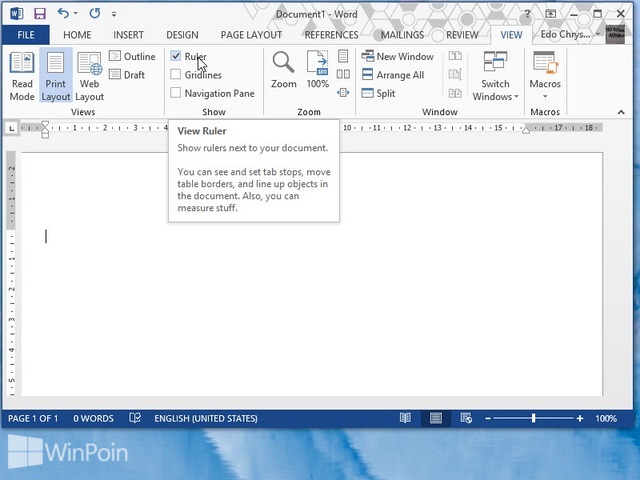
Selain melalui menu Options, Anda juga bisa mengubah satuan ukuran dengan cepat menggunakan penggaris di bagian atas dokumen. Klik kanan pada penggaris, lalu pilih satuan yang diinginkan dari menu konteks yang muncul.
Metode ini sangat praktis untuk mengubah satuan panjang tanpa harus membuka jendela pengaturan. Pastikan Anda memilih satuan yang konsisten untuk seluruh dokumen agar hasilnya rapi dan profesional.
Jika Anda sering bekerja dengan dokumen yang membutuhkan satuan berbeda, simpan pengaturan ini sebagai template default. Dengan begitu, setiap dokumen baru akan menggunakan satuan yang sama tanpa perlu mengatur ulang.
Kesalahan Umum Saat Mengubah Satuan Ukuran
Salah satu kesalahan umum adalah mengubah satuan ukuran hanya pada sebagian dokumen, sehingga menghasilkan tampilan yang tidak konsisten. Pastikan Anda mengubah pengaturan global melalui Word Options agar semua bagian dokumen terpengaruh.
Kesalahan lain adalah lupa mengklik OK setelah memilih satuan, sehingga perubahan tidak tersimpan. Selalu periksa kembali pengaturan sebelum menutup jendela untuk memastikan satuan yang dipilih sudah benar.
Terakhir, hindari mencampur beberapa jenis satuan dalam satu dokumen karena dapat membingungkan pembaca. Gunakan satuan yang sama untuk semua pengukuran, baik itu satuan panjang, satuan berat, maupun satuan volume.
Kesimpulan
Mengubah satuan ukuran pada Word 2013 adalah proses yang sederhana jika Anda mengetahui langkah-langkahnya. Dengan mengikuti panduan di atas, Anda dapat mengatur satuan panjang, satuan berat, dan satuan volume sesuai kebutuhan dokumen.
Pastikan untuk selalu memeriksa pengaturan setelah mengubahnya agar hasil dokumen sesuai dengan harapan. Dengan demikian, pekerjaan Anda akan menjadi lebih efisien dan profesional.