

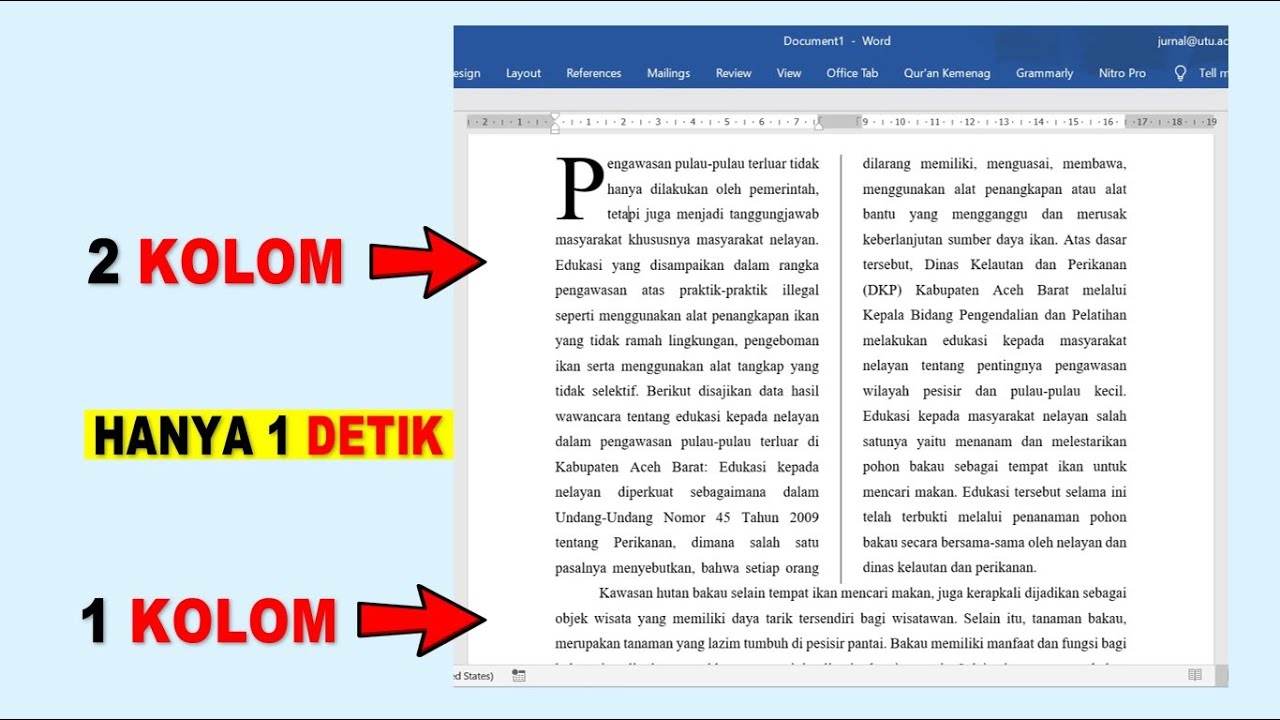
Disiarkan oleh – Artikel seputar cara mengubah tampilan kolom di word menjadi normal kembali bisa anda temukan disini. Apakah dokumen Word Anda tiba-tiba menampilkan kolom seperti koran dan sulit dibaca? Masalah ini umum terjadi ketika pengaturan kolom berubah karena kesalahan klik atau format section yang tersembunyi.
Jangan khawatir, karena ada beberapa cara mudah untuk mengembalikan tampilan kolom ke mode normal. Artikel ini akan memandu Anda langkah demi langkah tanpa perlu keahlian teknis.
Mengapa tampilan kolom Bisa Berubah?
Kolom di Word biasanya berubah karena pengguna secara tidak sengaja memilih opsi kolom pada tab Layout. Bisa juga karena dokumen memiliki bagian (section) yang memiliki format kolom berbeda.
Setelah mengetahui penyebabnya, Anda bisa langsung menerapkan cara yang tepat sesuai kondisi dokumen. Berikut adalah metode paling sederhana untuk mengembalikan tampilan menjadi satu kolom penuh.
Langkah Cepat Mengembalikan Kolom ke Mode Normal
Metode ini berlaku untuk Microsoft Word 2010, 2013, 2016, 2019, dan Microsoft 365. Ikuti urutan berikut agar tampilan kolom langsung kembali normal.
- Tempatkan kursor di dalam bagian dokumen yang tampilannya masih berupa kolom.
- Buka tab Layout di menu bar paling atas pada jendela Word.
- Klik tombol Columns yang berada di grup Page Setup.
- Pilih opsi One dari daftar dropdown yang muncul.
- Periksa kembali dokumen Anda. Seluruh teks pada bagian tersebut akan kembali menjadi satu kolom penuh.
Jika cara di atas tidak berhasil, kemungkinan besar dokumen Anda memiliki section break yang memisahkan format kolom. Anda perlu menghapus section break tersebut.
Untuk melihat section break dengan jelas, aktifkan tanda paragraf dengan menekan tombol Ctrl+Shift+8. Setelah itu baris putus-putus bertuliskan Section Break akan terlihat.
Mengatasi Kolom Berbeda pada Bagian Tertentu
Saat hanya sebagian halaman yang berbentuk kolom, artinya bagian itu dipisahkan oleh section break. Menghapus section break akan menyatukan format kolom dengan bagian sebelumnya.
- Klik dua kali pada area dekat batas section yang bermasalah.
- Tekan tombol Delete atau Backspace pada keyboard setelah kursor berada tepat di depan atau belakang section break.
- Ulangi untuk setiap section break yang tersisa di dokumen.
- Setelah semua section break terhapus, tata letak kolom akan mengikuti format di bagian utama dokumen.
Namun perlu diingat bahwa menghapus section break juga menghapus pengaturan header, footer, dan margin yang berbeda di bagian tersebut. Pastikan Anda hanya menghapus break yang benar-benar tidak diperlukan.
Menggunakan Mode Draft untuk Mempermudah Melihat Konten
Mode Draft menampilkan dokumen tanpa batas kolom dan section break yang mengganggu. Meskipun tidak mengubah format asli, mode ini membantu Anda fokus pada teks.
Untuk mengaktifkannya, buka tab View dan klik tombol Draft di grup Views. Kembali ke mode Print Layout dengan klik tombol yang sama setelah selesai.
Setelah kembali ke mode Print Layout, Anda bisa melihat apakah kolom sudah kembali normal atau masih perlu perbaikan. Mode ini sangat membantu jika dokumen Anda sangat panjang.
Tips agar Tampilan Kolom Tidak Mudah Berubah
Agar pengaturan kolom tidak berantakan lagi, ada beberapa kebiasaan kecil yang perlu Anda terapkan saat bekerja dengan Word. Kebiasaan ini akan menyelamatkan Anda dari masalah format di kemudian hari.
- Selalu menggunakan bagian yang jelas saat membuat kolom, misalnya dengan menambahkan section break yang disengaja.
- Hindari mengubah margin atau orientasi halaman saat kursor berada di dalam area kolom.
- Periksa pengaturan Columns sebelum mencetak atau mengirim dokumen.
- Gunakan fitur style bawaan Word untuk menjaga format tetap konsisten.
Dengan menerapkan tips di atas, risiko tampilan kolom yang berubah secara tidak sengaja bisa diminimalkan. Dokumen Anda akan terlihat rapi dan profesional.
Kesimpulan
Mengubah tampilan kolom di Word menjadi normal kembali sebenarnya mudah jika Anda memahami penyebabnya. Mulailah dengan memilih opsi One pada menu Columns, lalu periksa keberadaan section break.
Jika masih menemui kendala, gunakan mode draft untuk membantu melihat struktur dokumen. Dengan langkah-langkah di atas, Anda bisa bekerja lebih tenang tanpa khawatir format kolom berantakan.