

Disiarkan oleh – Artikel seputar cara menampilkan file word yang berubah extension bisa anda temukan disini. File Microsoft Word yang berubah ekstensi seringkali membuat panik. Dokumen penting tiba-tiba tidak bisa dibuka karena ekstensi .docx berubah menjadi .doc atau format lain. Namun Anda tidak perlu khawatir karena ada beberapa cara sederhana untuk menampilkan file tersebut kembali.
Mengenali Penyebab file word Berubah Ekstensi
Perubahan ekstensi umumnya terjadi akibat rename file yang tidak sengaja. Virus atau malware juga dapat mengubah ekstensi file untuk menyembunyikan konten.
Selain itu, konversi dari format lain seperti PDF bisa menghasilkan file dengan ekstensi salah. Jika Anda pernah menggunakan aplikasi pengubah, pastikan outputnya sesuai.
Langkah-Langkah Menampilkan File Word yang Berubah Ekstensi
-
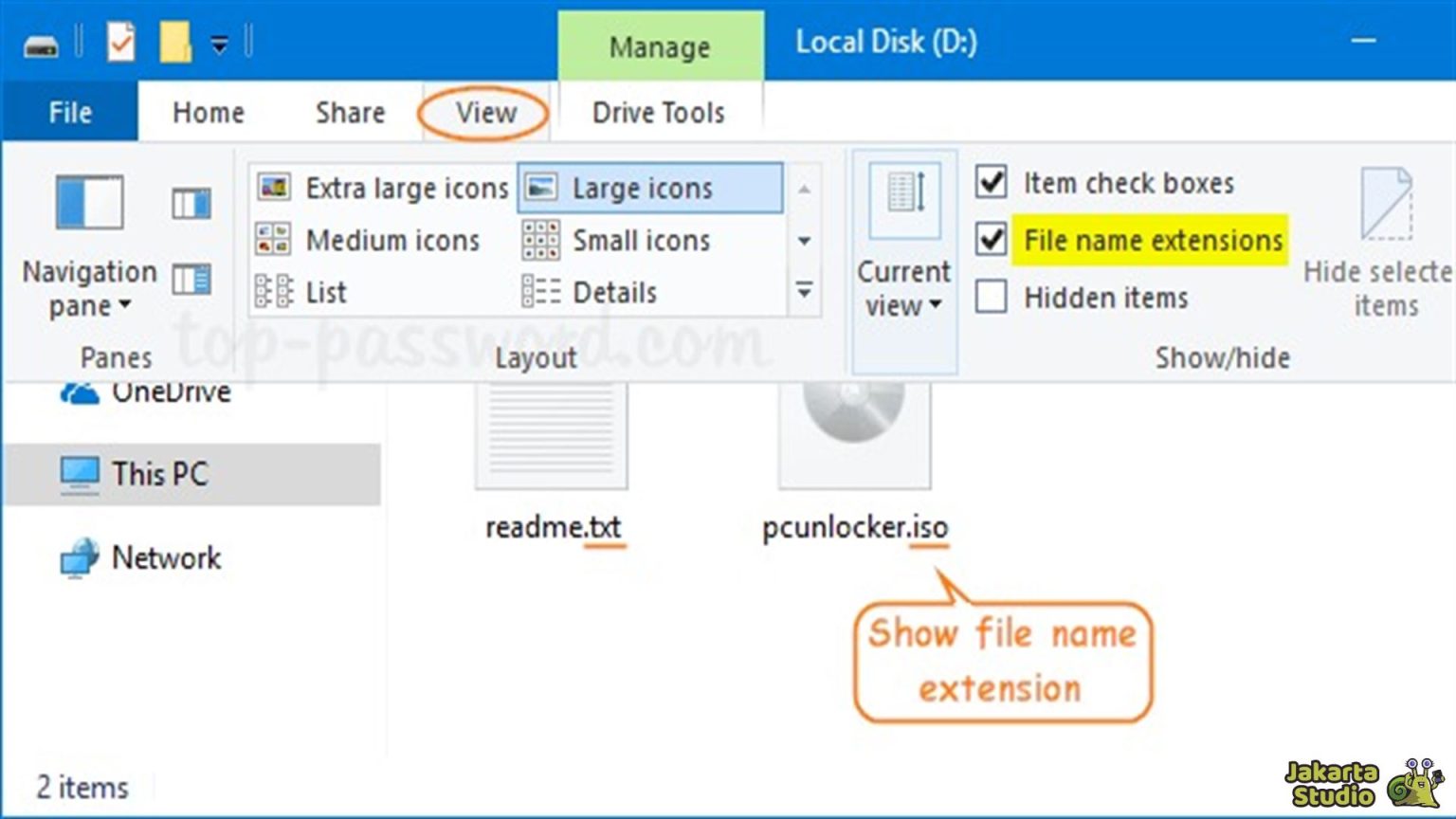
Pertama, periksa ekstensi file di File Explorer. Klik kanan file, pilih Properties, dan lihat bagian Type of File. Jika ekstensi tidak dikenali, Anda bisa menggantinya secara manual.
-
Ubah ekstensi file menjadi .docx atau .doc sesuai versi Word. Klik kanan file, pilih Rename, lalu ketikkan nama dengan ekstensi yang benar. Sistem akan memperingatkan, klik Yes.
-
Buka Microsoft Word terlebih dahulu, lalu gunakan menu File > Open untuk memilih file tersebut. Word akan mencoba memperbaiki format secara otomatis.
-
Jika masih gagal, gunakan fitur Open and Repair di Word. Saat membuka file, klik panah kecil di samping tombol Open, lalu pilih Open and Repair.
-
Alternatif lain, gunakan program pengonversi online atau Google Docs. Upload file ke Google Drive, buka dengan Google Docs, lalu unduh kembali dalam format .docx.
Menggunakan Command Prompt untuk Memperbaiki Ekstensi
Buka Command Prompt sebagai administrator. Navigasikan ke folder file menggunakan perintah cd.
Ketik perintah ren filelama.doc filebaru.docx untuk mengubah ekstensi. Pastikan nama file ditulis dengan tepat.
Metode ini berguna jika banyak file berubah ekstensi sekaligus. Anda bisa menggunakan wildcard seperti *.doc untuk mengubah semua file.
Mengembalikan File dari Riwayat Versi
Windows menyediakan fitur Previous Versions untuk file yang dimodifikasi. Klik kanan file, pilih Restore previous versions.
Pilih versi sebelum ekstensi berubah dan klik Restore. File akan kembali ke nama dan format asli.
Fitur ini hanya aktif jika Anda mengaktifkan File History atau System Protection sebelumnya.
Tips Tambahan untuk Memulihkan File Word
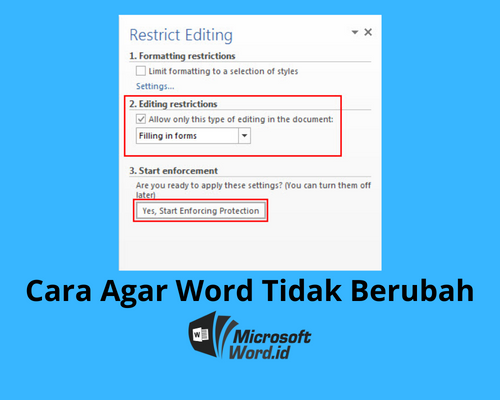
Jika file terkunci setelah perubahan ekstensi, Anda bisa menerapkan cara membuka file word yang terkunci dengan menghapus proteksi. Gunakan menu Review > Restrict Editing dan masukkan password jika ada.
Untuk file yang rusak parah, coba konversi dulu ke PDF lalu ubah kembali ke Word. Aplikasi cara mengubah file pdf ke word dapat membantu memulihkan teks meskipun format mungkin berubah.
Jangan lupa untuk selalu membuat backup file asli sebelum melakukan perubahan. Langkah ini mencegah kehilangan data permanen.
Kesimpulan
Menampilkan file Word yang berubah ekstensi bisa dilakukan dengan beberapa langkah sederhana. Mulai dari rename ekstensi, menggunakan fitur Open and Repair, hingga bantuan aplikasi konversi.
Pastikan Anda selalu waspada terhadap penyebab perubahan ekstensi agar dokumen tetap aman. Dengan panduan ini, file Word Anda bisa kembali diakses tanpa masalah.