

Disiarkan oleh – Artikel seputar cara memperbaiki tulisan Arab yang berubah di microsoft word bisa anda temukan disini. Pernahkah Anda mengalami tulisan Arab di Microsoft Word tiba-tiba berubah menjadi kotak, terbalik, atau tidak terbaca? Masalah ini umum terjadi akibat pengaturan bahasa atau font yang tidak kompatibel. Artikel ini akan memandu Anda melalui 6 langkah efektif untuk memperbaiki tulisan Arab yang berubah di Word.
Penyebab Umum Tulisan Arab Berubah
Masalah ini bisa dipicu oleh beberapa faktor, mulai dari pengaturan bahasa yang salah hingga font yang tidak mendukung. Anda juga perlu memahami cara menulis Arab di Word dengan benar agar hasilnya rapi.
Setiap penyebab memiliki solusi spesifik yang akan kami bahas secara detail. Dengan mengetahui akar masalah, Anda bisa menerapkan perbaikan yang tepat.
Langkah-Langkah Memperbaiki Tulisan Arab yang Berubah
1. Periksa dan Atur bahasa Arab di Word
Pertama, pastikan Anda telah menambahkan bahasa Arab ke daftar bahasa pengeditan. Buka File > Options > Language, lalu pilih Arabic (Saudi Arabia) dan jadikan sebagai preferred.
Jika sudah, periksa juga indikator bahasa di status bar. Klik ikon bahasa dan pilih Arabic untuk mengaktifkan mode penulisan kanan-ke-kiri. Ini adalah dasar cara mengetik bahasa Arab di Word yang sering terlewat.
2. Aktifkan Dukungan Bahasa Arab di Sistem Operasi
Word bergantung pada pengaturan bahasa Windows. Masuk ke Settings > Time & Language > Language, lalu tambahkan Arabic sebagai bahasa tampilan atau input.
Setelah itu, restart Word dan coba ketik ulang. Langkah ini memastikan sistem Anda siap mendukung aksara Arab, termasuk saat menggunakan tulisan Arab online dari sumber lain.
3. Ganti Font dengan yang Mendukung Arab
Font standar seperti Calibri atau Arial mungkin tidak menampilkan huruf Arab dengan benar. Gunakan font seperti Traditional Arabic, Arabic Typesetting, atau Times New Roman.
Anda juga bisa mencari font seperti tulisan Arab yang dirancang khusus, misalnya font dari Kemenag. Unduh dan instal font tersebut untuk hasil maksimal.
4. Ubah Pengaturan Numeral ke Context
Jika angka Arab berubah menjadi angka Latin, buka File > Options > Advanced. Gulir ke bagian Show document content, lalu pada drop-down Numeral, pilih Context.
Pengaturan ini membuat Word menyesuaikan tampilan angka sesuai bahasa yang aktif. Ini adalah trik cara merapikan tulisan di Word agar angka Arab tampil sempurna.
5. Perbaiki Arah Teks dan Alignment
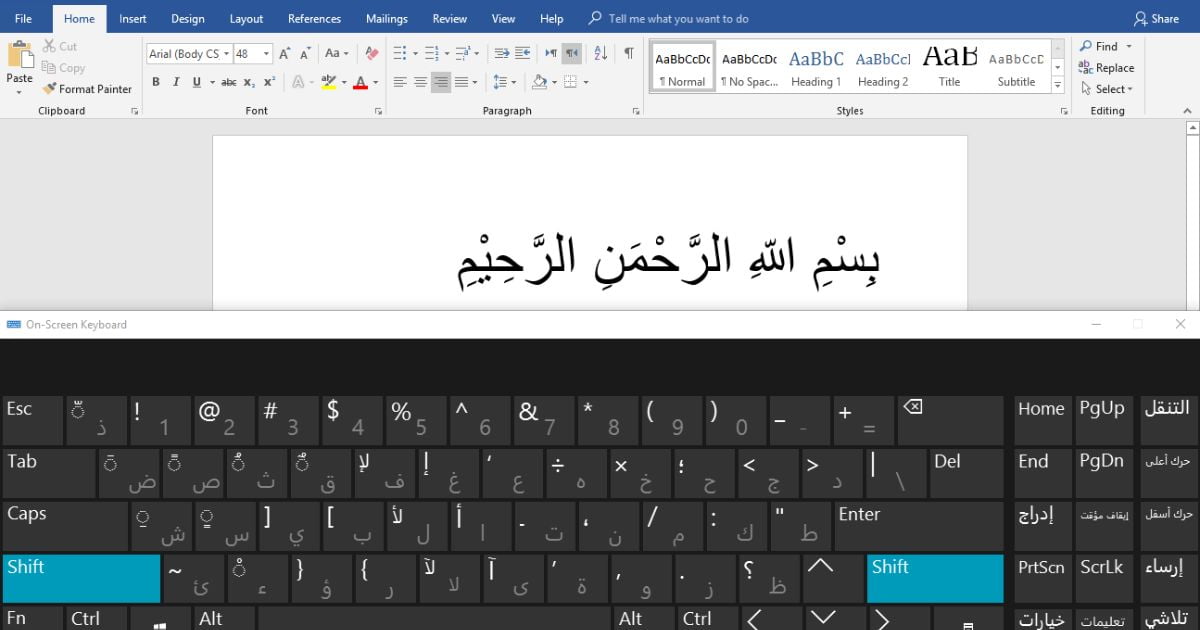
Tulisan Arab yang terbalik atau tidak sejajar bisa diperbaiki dengan mengatur arah teks. Klik tab Home, lalu gunakan tombol Right-to-Left Text Direction di grup Paragraph.
Setelah itu, atur alignment ke kanan (Right). Dengan ini, seluruh paragraf Arab akan terbaca dengan urutan yang benar.
6. Perbarui Microsoft Word ke Versi Terbaru
Versi lama Word, seperti 2007, mungkin memiliki bug terkait dukungan Arab. Update ke versi 2026 atau lebih baru melalui File > Account > Update Options.
Pembaruan ini juga membawa perbaikan font dan fitur proofing bahasa Arab. Jika semua langkah gagal, instal ulang Office dengan paket bahasa Arab secara lengkap.
Kesimpulan
Memperbaiki tulisan Arab yang berubah di Microsoft Word bisa dilakukan dengan enam langkah sederhana. Mulai dari pengaturan bahasa, font, numeral, hingga arah teks.
Pastikan Anda selalu menggunakan font yang kompatibel dan versi Word terbaru. Dengan mengikuti panduan ini, Anda tidak perlu lagi khawatir tulisan Arab berantakan saat mengetik dokumen penting.