

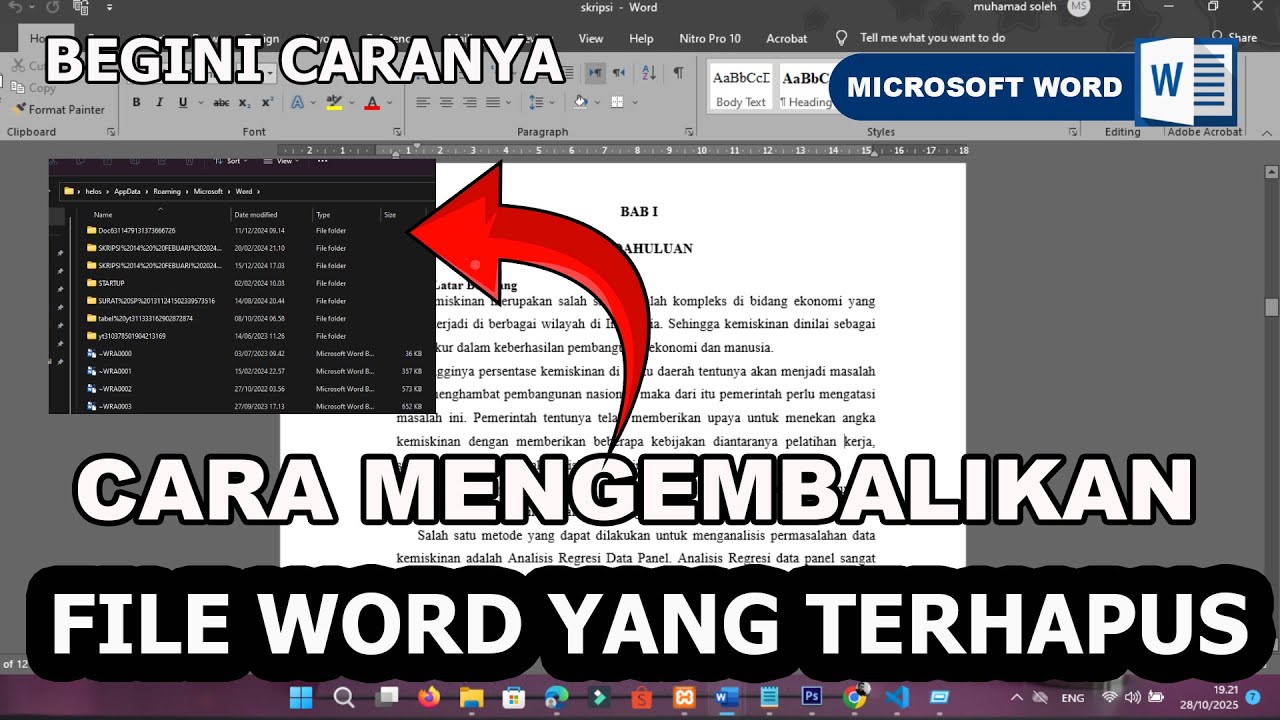
Disiarkan oleh – Artikel seputar cara memperbaiki file word 2007 berubah menjadi litar file bisa anda temukan disini. File Word 2007 Anda tiba-tiba berubah menjadi shortcut atau tidak bisa dibuka? Masalah ini sering terjadi karena kerusakan data, infeksi virus, atau konflik add-in. Jangan khawatir, ada beberapa langkah mudah yang bisa Anda coba.
Panduan ini akan membantu Anda mengembalikan file Word 2007 yang berubah menjadi litar file (shortcut) ke bentuk semula. Semua metode sudah teruji dan aman untuk dokumen penting Anda.
1. Gunakan safe mode untuk Membuka Microsoft Word
-
Safe mode dapat memuat Word tanpa add-in dan ekstensi pihak ketiga. Ini berguna jika file rusak akibat konflik program tambahan.
-
Cara membuka safe mode: tekan dan tahan tombol Ctrl sambil mengklik ikon Microsoft Word di Start menu. Pilih Yes pada konfirmasi yang muncul.
-
Setelah Word terbuka di safe mode, coba buka file yang bermasalah. Jika berhasil, simpan ulang dokumen dengan nama baru untuk menghindari kerusakan lebih lanjut.
2. Gunakan Fitur Open and Repair dari Dalam Word
-
Buka Microsoft Word 2010 lalu pilih New Document Blank atau buka program Word terlebih dahulu. Klik File lalu Open, cari file shortcut Anda.
-
Pilih file tersebut, lalu klik panah di samping tombol Open. Pilih opsi Open and Repair untuk memperbaiki file secara otomatis.
-
Metode ini sering berhasil untuk file yang corrupt atau berubah ekstensi. Setelah selesai, simpan file dengan format .docx untuk kompatibilitas lebih baik.
3. Ubah Ekstensi File Secara Manual dan Gunakan Recovery Tools
-
Jika file berubah menjadi shortcut, klik kanan dan buka Properties. Pada tab General, lihat lokasi target file asli (biasanya di folder yang sama, tapi dengan ekstensi .doc atau .docx).
-
Buka File Explorer, pastikan Anda melihat ekstensi file dengan mengaktifkan File name extensions di tab View. Cari file dengan nama mirip tanpa ekstensi.
Cara Menggabungkan File Word Menjadi Satu Tanpa Copy-Paste Rapi -
Jika tidak ada, ganti ekstensi shortcut .lnk menjadi .zip lalu ekstrak isinya. Gunakan aplikasi recovery seperti Recuva atau EaseUS Data Recovery untuk memulihkan file asli dari folder yang sama.
4. Perbaiki Instalasi Office Menggunakan Office Repair Tool
-
Kadang masalah file shortcut disebabkan oleh instalasi Office yang rusak. Buka Control Panel, pilih Programs and Features, cari Microsoft Office, lalu klik Change.
-
Pilih opsi Quick Repair atau Online Repair dan ikuti petunjuk hingga selesai. Setelah restart, coba buka kembali file Word 2007 Anda.
-
Langkah ini juga efektif untuk mengatasi Word yang not responding atau error lain. Pastikan Anda memiliki koneksi internet stabil untuk Online Repair.
5. Gunakan Antivirus dan Periksa File di Folder Backup
-
Infeksi virus sering mengubah file Word menjadi shortcut. Jalankan scan penuh dengan antivirus terpercaya untuk membersihkan ancaman.
-
Setelah itu, periksa folder backup Word atau folder temporary. Buka C:Users[nama Anda]AppDataLocalTemp dan cari file dengan nama mirip.
-
Jika masih belum ditemukan, Anda bisa mempelajari cara membuka file word yang terkunci di artikel lain. Atau gunakan fitur Version History jika Anda menggunakan OneDrive.
Kesimpulan
Lima cara di atas dapat membantu Anda memperbaiki file Word 2007 yang berubah menjadi shortcut atau tidak bisa dibuka. Mulailah dari metode paling sederhana seperti safe mode atau open and repair.
Jika belum berhasil, cobalah recovery tools atau perbaiki instalasi Office. Setelah file berhasil dipulihkan, biasakan menyimpan cadangan secara berkala dan mempelajari cara menggabungkan file word jadi satu untuk efisiensi kerja.