

Disiarkan oleh – Artikel seputar mengubah seluruh gambar pada word seukuran bisa anda temukan disini. Setiap tahun, kebutuhan mengatur tampilan visual dalam dokumen Microsoft Word semakin penting bagi profesional maupun pelajar. Pada 2026, standar presentasi dokumen menuntut konsistensi ukuran gambar agar tampilan lebih rapi dan mudah dibaca. Artikel ini akan membahas langkah praktis mengubah seluruh gambar pada word seukuran dengan teknik yang efisien.
Alasan Utama Mengubah Seluruh Gambar Pada Word Seukuran
Ukuran gambar yang tidak seragam dapat mengganggu alur baca dan mengurangi kesan profesional pada dokumen. Dengan menstandardisasi ukuran, Anda memastikan setiap halaman memiliki keseimbangan visual yang optimal. Selain itu, proses ini memudahkan pencetakan dan distribusi digital tanpa distorsi.
Penggunaan gambar yang seragam juga mendukung brand identity, terutama bila dokumen menjadi materi pemasaran atau laporan tahunan. Ketika semua elemen visual konsisten, pesan yang ingin disampaikan menjadi lebih kuat dan mudah diingat.
Cara Praktis Mengubah Seluruh Gambar Pada Word Seukuran
-
Siapkan dokumen Word yang berisi gambar yang ingin diselaraskan. Pastikan semua gambar berada dalam satu layer atau tidak terikat pada teks yang kompleks.
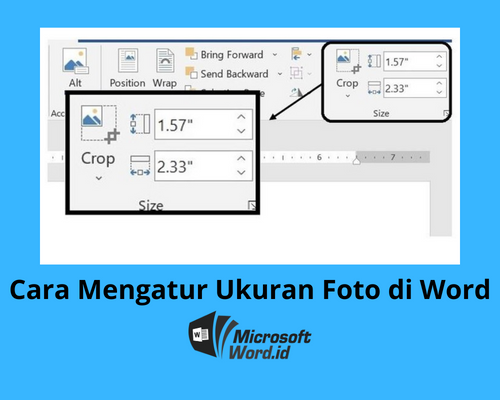
Buka tab “Format Gambar” dan pilih opsi “Ukuran” untuk mengakses pengaturan dimensi secara manual.
-
Tentukan ukuran standar yang akan diterapkan, misalnya lebar 10 cm dengan rasio tinggi otomatis. Ketik nilai tersebut pada kotak lebar, lalu centang “Kunci rasio aspek”.
Tekan “Enter” dan Word akan menyesuaikan tinggi gambar secara proporsional.
-
Gunakan fitur “Pilih Semua Gambar” dengan menekan Ctrl+A di dalam dokumen, kemudian klik kanan dan pilih “Ukuran dan Posisi”.
Setelah semua gambar terpilih, masukkan ukuran standar yang telah ditentukan sehingga seluruh gambar berubah sekaligus.
-
Jika dokumen mengandung gambar dalam format JPG, pertimbangkan mengubah JPG ke PNG terlebih dahulu untuk menghindari penurunan kualitas. Proses konversi dapat dilakukan dengan aplikasi gratis atau layanan online.
Setelah gambar berformat PNG, ulangi langkah penyesuaian ukuran di Word untuk hasil yang lebih tajam.
-
Untuk gambar yang memiliki latar belakang tidak sesuai, Anda dapat mengubah background foto jadi biru atau warna lain yang diinginkan. Gunakan alat edit gambar eksternal, lalu simpan kembali dan ganti di dokumen.
Langkah ini membantu menciptakan keseragaman warna latar belakang pada semua gambar.
-
Jika dokumen Anda awalnya berupa PDF, pertama-tama lakukan proses Mengubah PDF Ke Word menggunakan konverter terpercaya. Setelah konversi, ikuti langkah-langkah standar penyesuaian ukuran gambar.
Mengembalikan Microsoft Word ke Ukuran Normal Panduan Lengkap Pastikan hasil konversi mempertahankan kualitas teks dan gambar sebelum melanjutkan.
-
Manfaatkan fitur “Gaya Gambar” di Word untuk menerapkan border atau efek bayangan secara seragam. Pilih satu gaya, lalu klik “Terapkan ke Semua”.
Dengan ini, tidak hanya ukuran, tetapi juga tampilan visual menjadi konsisten.
-
Setelah semua gambar disesuaikan, lakukan pemeriksaan akhir dengan meninjau dokumen dalam mode Print Layout. Pastikan tidak ada gambar yang terpotong atau melampaui margin.
Jika ada yang masih tidak pas, ulangi penyesuaian pada gambar tersebut secara individual.
-
Simpan dokumen dalam format .docx untuk kompatibilitas penuh, atau ekspor kembali ke PDF bila dokumen akan dibagikan secara luas.
Pilih opsi “Optimalkan untuk web” bila ukuran file menjadi pertimbangan.
-
Terakhir, buat salinan cadangan dokumen sebelum melakukan perubahan besar. Dengan backup, Anda dapat kembali ke versi sebelumnya bila diperlukan.
Langkah ini penting untuk menghindari kehilangan data penting selama proses editing.
Tips Tambahan untuk Hasil Profesional
Gunakan resolusi gambar minimal 300 DPI bila dokumen akan dicetak, agar gambar tetap tajam pada ukuran kecil. Resolusi lebih tinggi tidak selalu diperlukan untuk tampilan layar, sehingga dapat menghemat ruang file.
Manfaatkan grup gambar bila Anda ingin mengatur beberapa gambar sekaligus dalam satu blok. Fitur “Kelompokkan” memudahkan pemindahan dan penyesuaian posisi secara bersamaan.
Selalu periksa hak cipta gambar yang Anda gunakan, terutama bila dokumen bersifat publik. Menggunakan gambar bebas royalti atau berlisensi akan melindungi Anda dari masalah hukum.
Kesimpulan
Mengubah seluruh gambar pada word seukuran tidak lagi menjadi tugas yang rumit berkat fitur bawaan Microsoft Word dan alat pendukung eksternal. Dengan mengikuti langkah-langkah terstruktur, Anda dapat menghasilkan dokumen yang tampak profesional, konsisten, dan siap dipublikasikan.
Jangan lupa memanfaatkan teknik tambahan seperti mengubah JPG ke PNG, mengubah background foto jadi biru, serta mengubah PDF ke Word bila diperlukan, untuk meningkatkan kualitas akhir dokumen Anda.