

Disiarkan oleh – Artikel seputar cara memperbaiki satu kata di word menjadi berubah semua bisa anda temukan disini. Microsoft Word memiliki fitur andal yang memungkinkan Anda mengganti satu kata tertentu secara otomatis di seluruh dokumen. Fitur ini bernama Find and Replace atau Temukan dan Ganti. Dengan menguasai cara ini, Anda bisa menghemat waktu saat mengedit dokumen panjang.
Langkah-Langkah Mengganti Kata Secara Massal
Ikuti panduan sederhana berikut untuk mengganti satu kata di Word menjadi berubah semua. Pastikan Anda telah membuka dokumen yang ingin diedit.
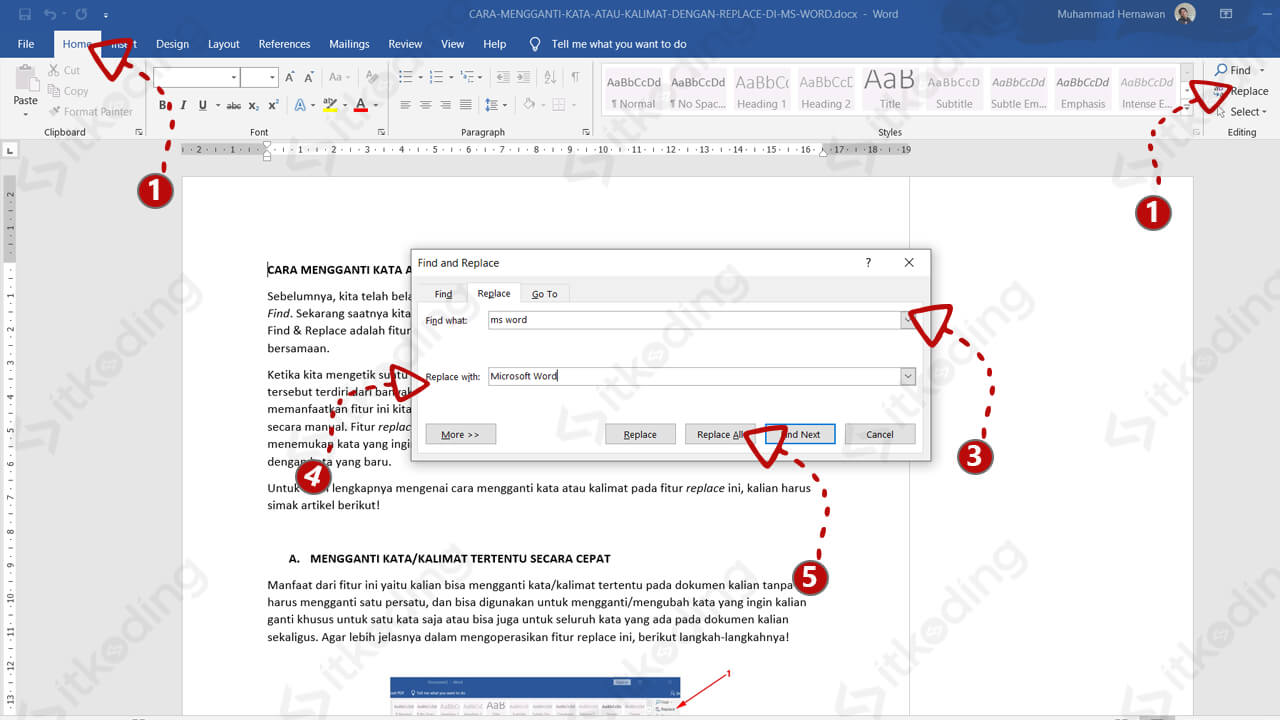
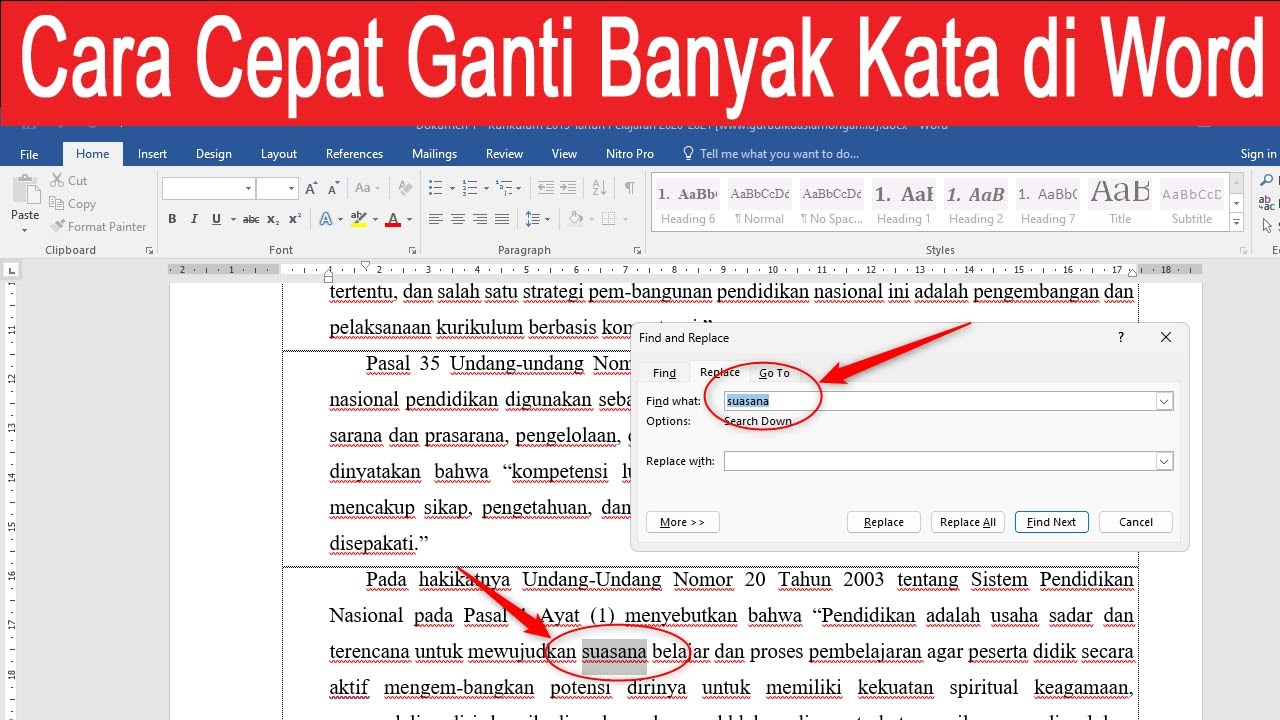
- Buka dokumen Word Anda, lalu tekan tombol pintasan Ctrl + H di keyboard. Kotak dialog Find and Replace akan muncul.
- Pada kolom Find what, ketikkan kata yang ingin Anda ganti. Misalnya, kata “salah” yang ingin diubah menjadi “benar”.
- Pada kolom Replace with, masukkan kata pengganti yang diinginkan. Pastikan ejaan sudah benar agar tidak menimbulkan kesalahan baru.
- Klik tombol Replace All untuk mengganti semua kemunculan kata tersebut sekaligus. Word akan menampilkan jumlah penggantian yang dilakukan.
- Periksa kembali dokumen untuk memastikan tidak ada perubahan yang tidak diinginkan. Jika ada, gunakan Undo (Ctrl+Z) untuk mengembalikan.
Tips Memaksimalkan Fitur Find and Replace
Anda dapat menggunakan fitur ini untuk lebih dari sekadar mengganti kata. Fitur ini juga berguna untuk cara mengubah spasi di Word, misalnya mengganti spasi ganda menjadi spasi tunggal.
Jika Anda ingin merapikan tulisan di Word, Anda bisa mengganti format tertentu seperti huruf kapital atau jenis font. Caranya klik tombol More di kotak dialog, lalu pilih Format untuk menentukan kriteria spesifik.
Mengganti dengan Format Tertentu
Misalnya, Anda ingin mengubah semua kata “penting” menjadi teks tebal dan miring. Setelah mengisi kata yang dicari, klik More, lalu pilih Format > Font. Atur gaya yang diinginkan pada kolom Replace with.
Fitur ini juga bisa digunakan untuk cara mengubah bahasa di Word saat Anda mengganti ejaan dari bahasa Inggris ke Indonesia. Pastikan Anda mengaktifkan pemeriksa ejaan untuk hasil maksimal.
Mengatasi Masalah Umum Saat Mengganti Kata
Terkadang penggantian kata tidak berjalan mulus karena adanya huruf kapital atau spasi yang tidak konsisten. Gunakan opsi Match case jika Anda hanya ingin mengganti kata dengan huruf besar tertentu.
Jika Anda mengalami spasi yang terlalu jauh setelah penggantian, Anda bisa mempelajari cara agar spasi word tidak jauh dengan menyesuaikan pengaturan paragraf. Fitur ini juga membantu cara mengatasi spasi yang jauh di word.
Untuk memastikan jumlah perubahan, Anda bisa menggunakan cara cek jumlah kata di word sebelum dan sesudah. Buka tab Review dan pilih Word Count untuk melihat statistik dokumen.
Kesimpulan
Fitur Find and Replace adalah alat esensial bagi siapa pun yang sering mengedit dokumen. Dengan mengikuti langkah-langkah di atas, Anda dapat memperbaiki satu kata di Word menjadi berubah semua dalam hitungan detik.
Latih terus kemampuan ini agar pekerjaan Anda semakin efisien. Jangan lupa untuk menyimpan dokumen sebelum melakukan penggantian besar-besaran.