

Disiarkan oleh – Artikel seputar mengubah semua kata sekaligus dalam MS Word bisa anda temukan disini. MS Word tetap menjadi pilihan utama untuk menulis dokumen panjang di tahun 2026. Namun, mengubah satu per satu kata yang sudah tersebar dapat memakan waktu lama. Artikel ini memberikan panduan lengkap untuk mengubah semua kata sekaligus dalam MS Word.
Langkah-Langkah Mengubah Semua Kata Sekaligus di MS Word
-
Mulailah dengan menekan Ctrl+H untuk membuka dialog Replace. Pada tab Replace, masukkan kata yang ingin diubah pada kotak “Find what”. Isi kotak “Replace with” dengan kata pengganti yang diinginkan.
-
Jika kata yang dicari memiliki variasi, aktifkan opsi “Use wildcards” di bagian bawah dialog. Dengan wildcard, Anda dapat menemukan pola seperti “kata*” untuk semua bentuk yang dimulai dengan “kata”. Ini mempercepat proses replace secara massal.
-
Setelah mengisi kedua kotak, tekan tombol “Replace All”. Word akan menggantikan semua kemunculan kata secara otomatis dalam dokumen. Selalu cek kembali hasilnya untuk memastikan tidak ada kesalahan.
-
Jika Anda memiliki banyak file, pilih opsi “Find in” → “Main Document” atau “All Open Documents”. Fitur ini memungkinkan Cara Replace Kata Di Word secara bersamaan di beberapa dokumen. Pilih folder yang relevan, lalu jalankan proses penggantian.
-
Agar tidak kehilangan data asli, simpan dokumen dengan nama baru sebelum melakukan replace massal. Gunakan Save As dan beri tanda “_v2” pada nama file. Dengan begitu, Anda dapat kembali ke versi sebelumnya bila diperlukan.
-
Untuk tugas rutin, rekam macro yang merekam langkah Replace Anda. Buka tab “View” → “Macros” → “Record Macro”. Setelah merekam, jalankan macro pada dokumen lain untuk Cara Merubah Kata Di Word Sekaligus tanpa interaksi manual.
-
Jika Anda tidak ingin mengubah kata di judul atau heading, gunakan opsi “Find whole words only”. Centang kotak tersebut agar pencarian terbatas pada kata yang berdiri sendiri. Ini mencegah perubahan tak sengaja pada elemen penting.
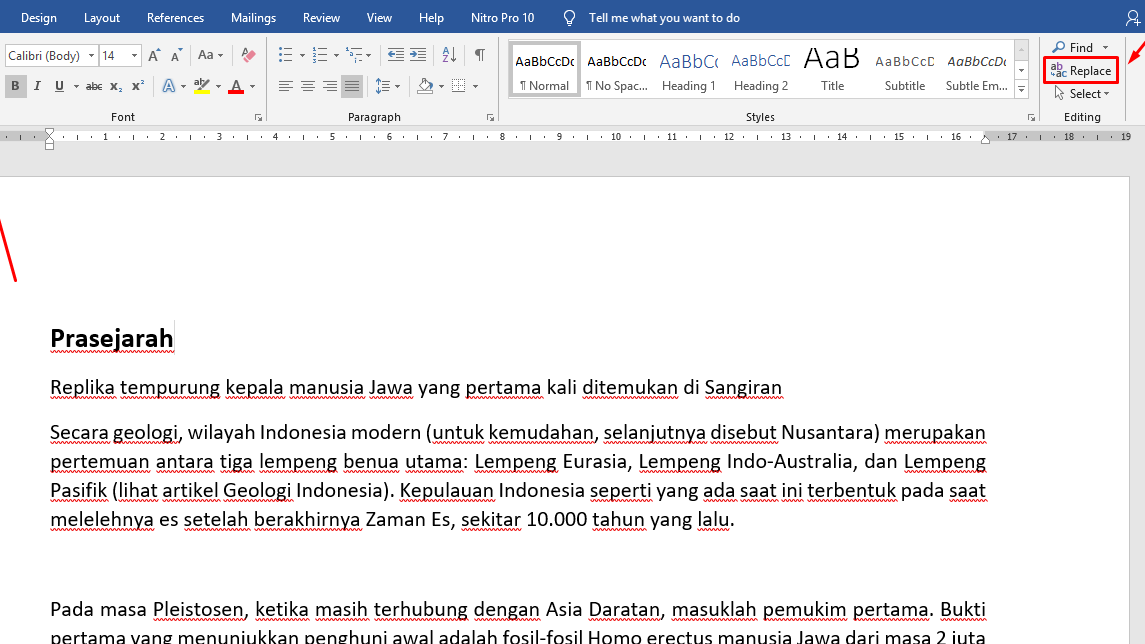
Cara Mengganti Kata Yang sama Sekaligus Pada Microsoft Word -
Setelah proses selesai, gunakan fitur “Word Count” pada tab “Review” untuk Menghitung Kata Di Word. Pastikan total kata sesuai dengan target dokumen Anda. Jika ada selisih, periksa kembali kata yang belum terganti.
-
Seringkali replace massal menimbulkan Spasi Word Terlalu Lebar atau ganda. Pilih seluruh teks, lalu gunakan Find and Replace dengan “ ” (dua spasi) diganti menjadi “ ” (satu spasi). Ini merupakan Cara Rapikan Spasi Di Word yang efektif.
Pentingnya Membackup Dokumen Sebelum Replace
Backup merupakan langkah krusial untuk menghindari kehilangan data penting. Simpan salinan asli di folder terpisah atau gunakan layanan cloud sebelum melakukan replace massal.
Jika terjadi kesalahan, Anda dapat dengan mudah mengembalikan dokumen ke versi sebelumnya tanpa harus mengulang penulisan. Backup juga memudahkan kolaborasi tim karena setiap anggota memiliki versi yang sama.
Tips Tambahan untuk Pengolahan Teks di Word
Fitur “Navigation Pane” membantu Anda melompat ke bagian yang mengandung kata tertentu dengan cepat. Kombinasikan dengan Word Count untuk Menghitung Kata Di Word dan memantau progres penulisan. Ini sangat berguna bagi penulis yang menargetkan batas kata tertentu.
Jika dokumen Anda memiliki Spasi Word Terlalu Lebar, aktifkan “Show/Hide” untuk melihat simbol spasi. Gantilah semua spasi ganda dengan satu spasi menggunakan Replace. Dengan Cara Rapikan Spasi Di Word, tampilan dokumen menjadi lebih rapi.
Kesimpulan
Dengan memanfaatkan dialog Replace, wildcard, dan macro, Anda dapat mengubah semua kata sekaligus dalam ms word secara efisien. Ikuti langkah-langkah di atas untuk menghemat waktu dan menghasilkan dokumen yang konsisten.