

Disiarkan oleh – Artikel seputar mengubah save teks ke word bisa anda temukan disini. Mengubah save teks ke word adalah kebutuhan yang sering muncul ketika Anda ingin merapikan dokumen. Banyak orang menyimpan catatan dalam format teks biasa, lalu membutuhkannya sebagai berkas yang lebih profesional. Proses konversi ini sebenarnya mudah jika Anda tahu langkah yang tepat.
Mengapa Perlu Mengubah Save Teks ke Word?
Format teks biasa memang ringan dan mudah dibuka di perangkat apa pun. Namun, dokumen Word menawarkan fitur pemformatan yang jauh lebih lengkap seperti pengaturan margin, spasi, dan gaya huruf. Dengan mengubah save teks ke word, Anda bisa menyusun laporan atau makalah dengan tampilan yang lebih rapi dan sesuai standar.
Selain itu, Word juga mendukung penyisipan gambar, tabel, dan grafik yang tidak bisa dilakukan di editor teks sederhana. Hal ini membuat berkas Word menjadi pilihan utama untuk keperluan akademik maupun pekerjaan kantor.
Keunggulan dokumen Word Dibanding Teks Biasa
- Mendukung berbagai gaya pemformatan seperti tebal, miring, dan garis bawah.
- Memiliki fitur pemeriksa ejaan dan tata bahasa otomatis.
- Lebih mudah dikonversi ke format lain seperti PDF tanpa merusak tata letak.
Cara Mengubah Save Teks ke Word di Komputer
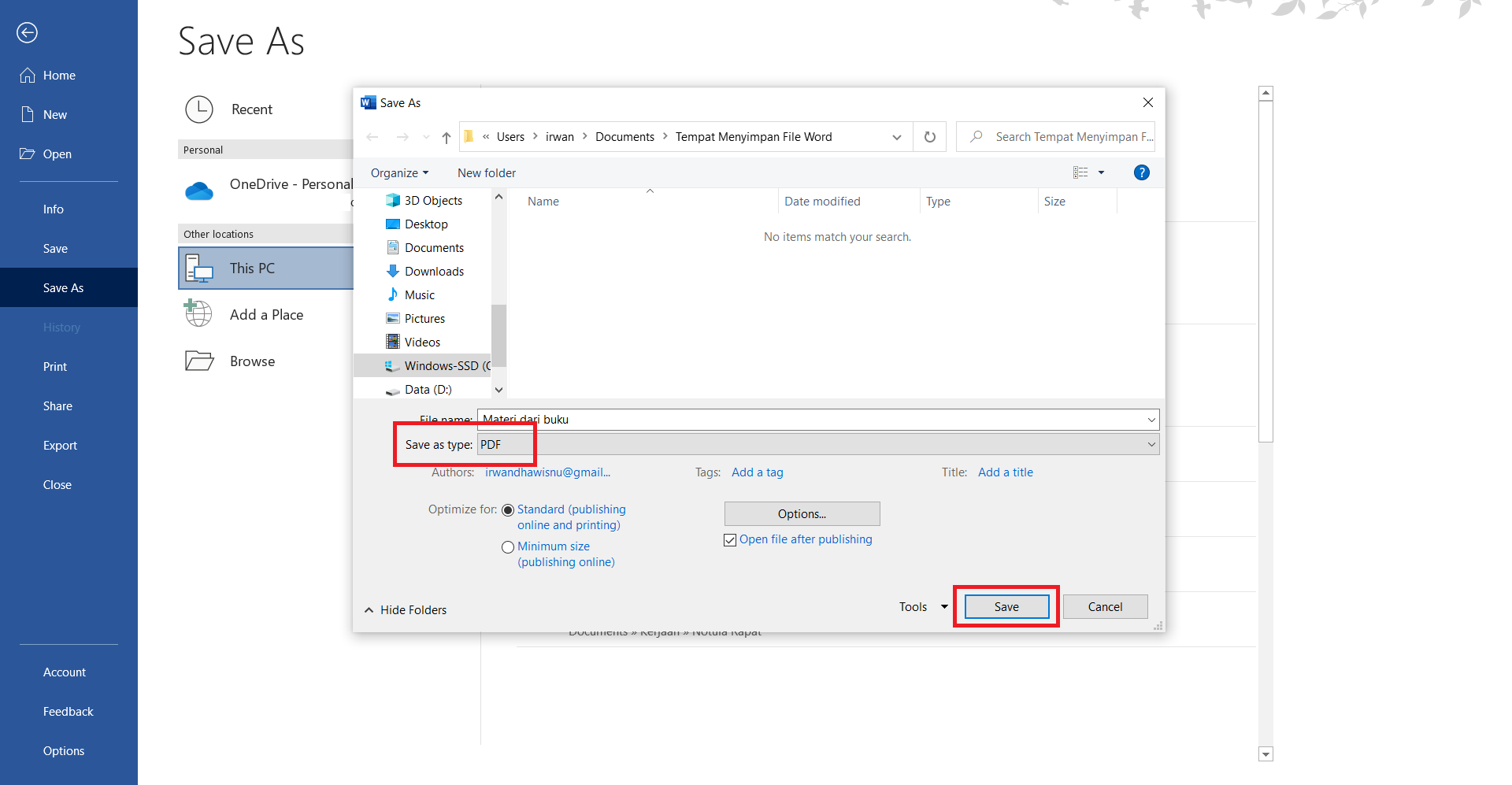
Cara paling sederhana adalah membuka berkas teks menggunakan aplikasi Microsoft Word. Setelah terbuka, Anda tinggal menekan tombol Ctrl+S lalu memilih format Word Document (.docx) pada menu Save as Type. Dengan begitu, berkas teks langsung berubah menjadi dokumen Word yang siap diedit.
Jika Anda menggunakan Google Docs, prosesnya juga tidak kalah mudah. Unggah berkas teks ke Google Drive, buka dengan Google Docs, lalu unduh dalam format Word melalui menu File dan pilih Download. Metode ini sangat membantu ketika Anda tidak memiliki Microsoft Word di perangkat.
Mengubah PDF ke Word Sebagai Alternatif
Selain mengubah save teks ke word, Anda mungkin juga perlu mengubah PDF ke Word saat menerima berkas yang terkunci. Banyak alat online gratis yang bisa digunakan untuk mengekstrak isi PDF menjadi dokumen yang dapat diedit. Pastikan Anda memilih layanan yang terpercaya agar hasil konversinya tetap rapi dan tidak merusak isi berkas.
Proses mengubah PDF ke Word biasanya hanya memerlukan beberapa detik untuk berkas berukuran kecil. Namun, jika PDF berisi banyak gambar atau pemformatan kompleks, hasilnya mungkin perlu penyesuaian manual setelah dikonversi.
Mengubah Pecahan Ke Desimal Melalui Word
Word memiliki fitur Equation Editor yang memungkinkan Anda menulis notasi matematika secara presisi. Saat bekerja dengan angka, Anda mungkin perlu mengubah pecahan ke desimal untuk memudahkan perhitungan. Word juga mendukung penulisan simbol pecahan seperti ½ atau ¾ secara otomatis melalui menu Insert.
Kemampuan mengubah pecahan ke desimal ini sangat berguna ketika Anda membuat dokumen berisi data statistik. Anda bisa menuliskan hasil konversi langsung di dalam tabel atau paragraf tanpa harus menggunakan aplikasi kalkulator terpisah.
Mengubah Pecahan Biasa Ke Desimal dengan Mudah
Cara mengubah pecahan biasa ke desimal adalah dengan membagi pembilang dengan penyebutnya. Misalnya, pecahan 1/4 jika dibagi maka hasilnya adalah 0,25. Di Word, Anda dapat menuliskan hasil ini secara manual atau menggunakan rumus di dalam tabel.
Bagi Anda yang bekerja dengan LKPD atau lembar kerja peserta didik, keterampilan ini juga membantu dalam menyusun soal matematika. Anda bisa menggabungkan teks soal dengan nilai desimal yang sudah dihitung sebelumnya.
Mengubah JPG ke PNG dan Menyisipkannya ke Word
Terkadang dokumen Word membutuhkan gambar dengan latar belakang transparan. Dalam situasi seperti ini, kemampuan mengubah JPG ke PNG menjadi sangat berharga karena PNG mendukung transparansi. Setelah gambar dikonversi, Anda tinggal menyisipkannya ke Word melalui menu Insert lalu pilih Pictures.
Gambar yang sudah berbentuk PNG juga lebih fleksibel untuk diatur posisinya di dalam paragraf. Anda bisa memindahkannya dengan mudah tanpa merusak tata letak teks di sekitarnya.
Tips Menjaga Kerapian Dokumen Setelah Konversi
Setelah berhasil mengubah save teks ke word, periksa kembali seluruh isi dokumen untuk memastikan tidak ada spasi yang berantakan. Gunakan fitur Find and Replace untuk membersihkan karakter aneh yang mungkin ikut terbawa dari format teks lama. Atur juga ukuran font dan margin agar dokumen terlihat profesional.
Simpan cadangan berkas dalam format PDF setelah selesai mengedit untuk keperluan berbagi. Dengan begitu, susunan dokumen tetap terjaga meskipun dibuka di perangkat yang tidak memiliki Word.
Kesimpulan
Mengubah save teks ke word bukanlah pekerjaan sulit jika Anda memahami metode yang tepat. Anda bisa menggunakan Microsoft Word, Google Docs, atau alat konversi daring sesuai dengan kebutuhan dan perangkat yang dimiliki. Pastikan untuk selalu memeriksa hasil konversi agar dokumen tetap rapi dan siap digunakan untuk keperluan apa pun.
Dengan menguasai teknik ini, Anda akan lebih produktif dalam mengelola dokumen sehari-hari. Jangan ragu untuk mencoba berbagai cara yang telah dijelaskan di atas dan pilih yang paling nyaman bagi Anda.