

Disiarkan oleh – Artikel seputar mengubah sebuah kata di Word secara keseluruhan bisa anda temukan disini. Microsoft Word tetap menjadi pilihan utama untuk menulis dokumen profesional di tahun 2026. Bagi banyak pengguna, mengubah sebuah kata di Word secara keseluruhan sering kali menjadi tugas yang memakan waktu jika tidak menggunakan fitur yang tepat. Artikel ini memberikan panduan langkah demi langkah yang mudah diikuti.
Langkah-Langkah Utama mengganti kata di Word
-
Mulailah dengan membuka dokumen yang ingin Anda edit, kemudian tekan kombinasi tombol Ctrl + H untuk memunculkan kotak dialog Cari & Ganti.
Kotak ini menyediakan ruang untuk memasukkan kata yang akan diubah serta kata penggantinya.
-
Setelah dialog muncul, ketik kata yang ingin diubah pada bidang “Find what”. Pada bidang “Replace with”, masukkan kata baru yang akan menggantikan seluruh kemunculan.
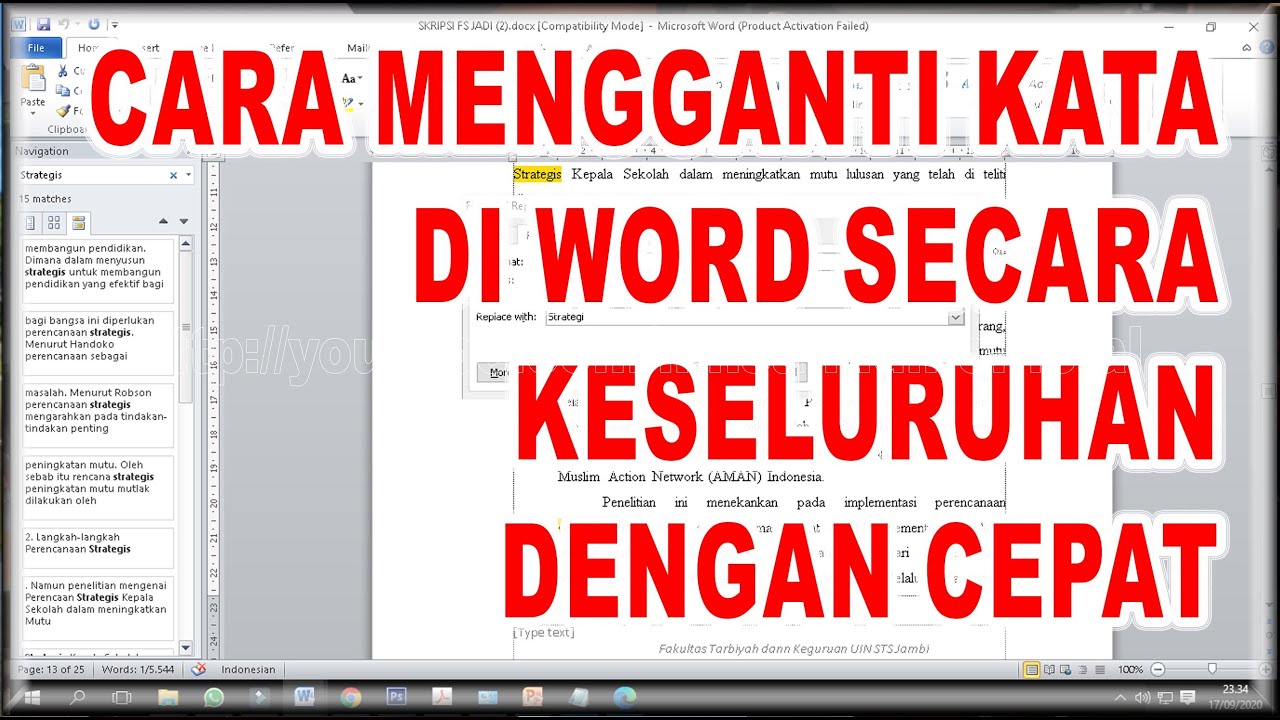
cara mengganti kata di word secara keseluruhan dengan cepat – YouTube Centang opsi “Replace All” untuk memastikan perubahan diterapkan di seluruh dokumen sekaligus.
-
Jika Anda ingin penggantian hanya pada kata yang persis sama, aktifkan pilihan “Match case” atau “Find whole words only”.
Pengaturan ini mencegah perubahan pada bagian kata yang hanya merupakan bagian dari kata lain.
-
Sebelum menekan tombol Replace All, gunakan tombol “Find Next” untuk meninjau satu