

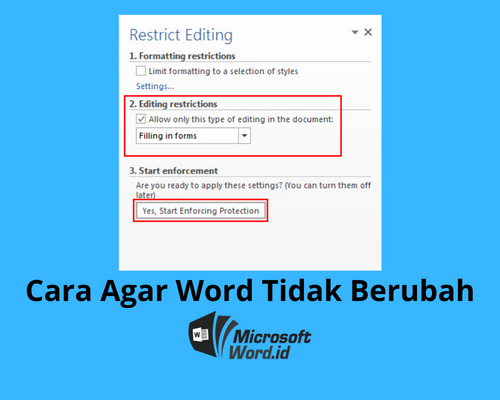
Disiarkan oleh – Artikel seputar cara men set di word supaya tidak berubah bisa anda temukan disini. Mengatur dokumen Microsoft Word agar tampilan tetap rapi saat dibuka di komputer lain sering menjadi tantangan. spasi yang tiba-tiba berantakan atau font yang berubah menjadi simbol bisa mengganggu pekerjaan. Berikut tujuh langkah efektif untuk mengatasi masalah ini.
Langkah 1: Simpan Dokumen sebagai PDF
Cara paling sederhana adalah mengekspor file Word ke format PDF. Dengan menyimpan sebagai PDF, layout, font, dan spasi akan terkunci persis seperti aslinya.
Caranya klik File, pilih Save As, lalu pilih format PDF. Anda tidak perlu koneksi internet untuk melakukannya.
Langkah 2: Simpan dalam Format RTF
Format Rich Text Format (RTF) adalah alternatif yang menjaga struktur teks dan format dasar. File RTF dapat dibuka di berbagai versi Word tanpa mengubah tata letak.
Pilih File, Save As, lalu ubah tipe file menjadi Rich Text Format. Font dan spasi akan tetap seperti yang Anda atur.
Langkah 3: Aktifkan embed font pada Dokumen
Font yang tidak ada di komputer lain akan diganti secara otomatis. Akibatnya tulisan bisa menjadi simbol atau tidak terbaca.
Anda bisa mengaktifkan fitur embed font dengan masuk ke File, Options, lalu Save. Centang opsi Embed fonts in the file. Ini adalah langkah cara mengatasi spasi yang jauh di word karena font asli tetap dipertahankan.
Langkah 4: Atur Spasi Antar Baris dengan Line Spacing
Spasi antar baris yang tidak konsisten sering merusak tampilan dokumen. Gunakan pengaturan line spacing di tab Home, grup Paragraph.
Pilih opsi yang diinginkan seperti 1.15, 1.5, atau Double. Pastikan Anda melakukan cara mengubah spasi di word secara seragam untuk seluruh teks.
Langkah 5: Tetapkan Spasi Antar Paragraf
Selain spasi baris, spasi paragraf juga perlu diatur. Gunakan opsi Paragraph Spacing di tab Design atau langsung di dialog Paragraph.
Atur Before dan After agar jarak antar paragraf konsisten. Ini adalah cara atur spasi di word yang efektif agar dokumen rapi.
Langkah 6: Gunakan Font Standar Universal
Font seperti Times New Roman, Arial, atau Calibri sudah tersedia di hampir semua komputer. Hindari font unik atau yang jarang digunakan untuk menghindari perubahan saat dibuka di perangkat lain.
Ubah font dokumen melalui tab Home, pilih font standar yang Anda inginkan. Dengan ini, dokumen akan terbaca sempurna tanpa ada simbol aneh.
Langkah 7: Simpan dalam Versi Dokumen Kompatibel
Versi Word yang lebih baru biasanya mendukung format .docx, namun terkadang pengguna lain menggunakan Word lawas. Simpan dokumen dalam format .doc agar kompatibel ke belakang.
Caranya pilih File, Save As, lalu pilih Word 97-2003 Document. Format ini menjaga spasi dan font meskipun dibuka di versi lama.
Kesimpulan
Dengan tujuh langkah di atas, Anda bisa memastikan dokumen Word tidak berubah saat dibuka di komputer lain. Mulai dari menyimpan sebagai PDF atau RTF, mengaktifkan embed font, hingga mengatur spasi baris dan paragraf secara rapi.
Selalu gunakan font standar dan simpan dalam format kompatibel jika perlu. Terapkan tips ini agar pekerjaan Anda tetap profesional dan bebas dari masalah tampilan.