

Disiarkan oleh – Artikel seputar cara mengaasi word yang berubah ekstensi bisa anda temukan disini. Masalah ketika ekstensi file Microsoft Word tiba-tiba berubah menjadi format lain sering membuat panik. Hal ini bisa menyebabkan dokumen tidak bisa dibuka atau muncul notifikasi error. Berikut ini lima cara efektif yang bisa Anda terapkan untuk mengatasi perubahan ekstensi tersebut.
1. Menggunakan Google Docs untuk Membuka File dengan Ekstensi Berubah
Google Docs dikenal mampu membaca berbagai format file tanpa perlu mengubah ekstensi asli. Unggah dokumen Word yang bermasalah ke Google Docs melalui menu Upload. Setelah terbuka, Anda bisa mengedit dan menyimpannya kembali dalam format .docx asli.
Metode ini sangat berguna ketika ekstensi komputer berubah secara tidak sengaja akibat virus atau kesalahan penyimpanan. Pastikan koneksi internet stabil agar proses unggah berjalan lancar.
Langkah-langkah detail
- Buka Google Drive dan klik tombol New, lalu pilih File Upload.
- Pilih file Word yang mengalami perubahan ekstensi, misalnya dari .docx menjadi .zip.
- Setelah terunggah, klik kanan file dan buka dengan Google Docs. Dokumen akan tampil lengkap meski ekstensi asli sudah berubah.
2. Mengubah Ekstensi Secara Manual Melalui File Explorer
Jika Anda yakin isi file masih benar, ubah kembali ekstensi secara manual. Klik kanan file, pilih Rename, dan ganti bagian setelah titik (misal .tmp menjadi .docx). Windows mungkin menampilkan peringatan, tetapi Anda bisa abaikan.
Perhatikan bahwa metode ini hanya berhasil jika struktur file masih utuh. Konsep fleksi dan ekstensi dalam dunia file mengajarkan bahwa ekstensi hanyalah label, sehingga penggantian manual kadang menjadi solusi paling cepat.
Tips penting
- Sebelum mengganti, pastikan Anda sudah mengaktifkan opsi Show file extensions di Folder Options.
- Buat salinan file terlebih dahulu untuk menghindari kerusakan lebih parah.
3. Memanfaatkan Fitur Open and Repair di Microsoft Word
Fitur ini dirancang untuk memperbaiki file yang rusak atau mengalami perubahan semi ekstensi. Buka Microsoft Word, klik File > Open > Browse, pilih file yang bermasalah. Pada tombol Open, klik panah kecil dan pilih Open and Repair.
Word akan mencoba memulihkan konten meskipun ekstensi tidak sesuai. Proses ini sering berhasil ketika ekstensi spontan terjadi karena penyimpanan yang terputus. Setelah diperbaiki, simpan file dengan ekstensi yang benar.
4. Menghilangkan Proteksi Dokumen yang Terkunci Akibat Ekstensi Berubah
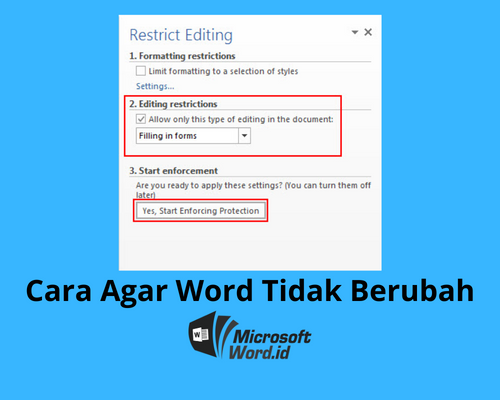
Terkadang perubahan ekstensi juga memicu proteksi tambahan pada dokumen. Untuk mengatasinya, buka file melalui Word, masuk ke menu Review, lalu pilih Restrict Editing. Klik Stop Protection dan masukkan kata sandi jika ada.
Jika Anda tidak ingat kata sandi, gunakan Google Docs sebagai alternatif. Unggah file, lalu edit dan simpan ulang. Proses ini akan menghapus proteksi tanpa harus menebak kata sandi. Pastikan Anda memiliki hak akses untuk dokumen tersebut.
5. Menggunakan Software Recovery Pihak Ketiga
Bila keempat cara sebelumnya gagal, aplikasi pemulihan file seperti Recuva atau EaseUS Data Recovery bisa menjadi pilihan. Perangkat lunak ini mampu memindai ulang struktur file dan memperbaiki ekstensi abnormal yang hilang.
Pilih program yang mendukung format dokumen Word. Setelah dipulihkan, jangan lupa memeriksa kembali isi file untuk memastikan tidak ada data yang hilang. Simpan hasil recovery dalam format .docx standar agar kompatibel dengan versi Word terbaru.
Kesimpulan
Perubahan ekstensi file Word bisa terjadi karena berbagai faktor, mulai dari infeksi virus hingga kesalahan pengguna. Dengan mengikuti lima cara di atas, Anda memiliki peluang besar untuk menyelamatkan dokumen penting.
Selalu backup file secara berkala dan periksa ekstensi secara rutin. Jika masalah berlanjut, konsultasikan dengan teknisi komputer untuk mendapat solusi lebih mendalam.