

Disiarkan oleh – Artikel seputar cara mengubah tampilan halaman di Word bisa anda temukan disini. Menguasai cara mengubah tampilan halaman di Word adalah keterampilan penting bagi siapa saja yang sering bekerja dengan dokumen. Dengan pengaturan yang tepat, dokumen Anda akan terlihat lebih profesional dan mudah dibaca. Artikel ini akan membahas berbagai metode untuk mengatur halaman, mulai dari ukuran kertas hingga mode tampilan gelap.
Mengubah Ukuran dan orientasi halaman
Langkah pertama dalam mengatur tampilan halaman adalah menyesuaikan ukuran kertas sesuai kebutuhan dokumen. Anda dapat memilih ukuran standar seperti A4, Letter, atau ukuran kustom melalui menu Layout.
Untuk mengubah ukuran kertas, buka tab Layout, lalu klik Size dan pilih ukuran yang diinginkan. Jika ingin membuat ukuran khusus, pilih More Paper Sizes dan masukkan dimensi secara manual.
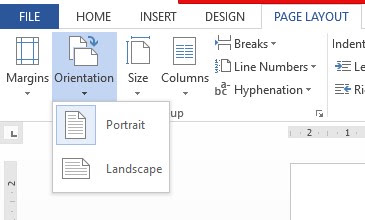
Selain ukuran, orientasi halaman juga penting untuk diatur. Anda bisa memilih Portrait untuk dokumen vertikal atau Landscape untuk dokumen horizontal melalui menu Orientation.
Mengatur Margin halaman
Margin halaman menentukan batas area teks pada dokumen Anda. Untuk mengubah margin, buka tab Layout, lalu klik Margins dan pilih preset seperti Normal, Narrow, atau Custom Margins.
Pengaturan margin yang tepat membantu dokumen terlihat rapi dan memberikan ruang yang cukup untuk penjilidan. Anda juga dapat mengatur margin untuk halaman tertentu saja dengan menggunakan Section Breaks.
Menambahkan Nomor Halaman dan Memisahkan Halaman
Cara memberi nomor halaman di Word sangat mudah dilakukan melalui tab Insert. Anda dapat memilih posisi nomor, seperti di atas atau bawah halaman, serta format penomoran yang diinginkan.
Untuk dokumen yang membutuhkan penomoran berbeda di setiap bab, gunakan fitur Section Breaks. Ini memungkinkan Anda memulai penomoran dari angka tertentu atau menggunakan format angka Romawi di bagian awal.
Cara memisahkan halaman di Word juga penting untuk dipahami. Anda dapat menggunakan Page Break untuk memindahkan konten ke halaman baru tanpa mengubah paragraf sebelumnya.
Mengubah Mode Tampilan Dokumen
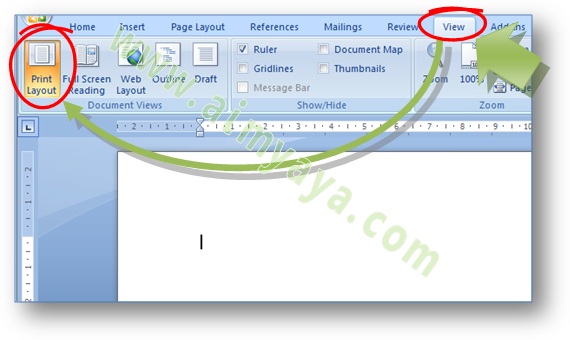
Microsoft Word menyediakan beberapa mode tampilan yang dapat disesuaikan dengan kebutuhan Anda. Mode Print Layout menampilkan halaman seperti saat dicetak, sedangkan Read Mode memberikan pengalaman membaca yang lebih nyaman.
Untuk cara merubah Word menjadi dark mode, Anda dapat mengaktifkan tema gelap melalui File, lalu Options, dan pilih General. Pada bagian Personalize your copy of Microsoft Office, pilih tema Black untuk mengubah seluruh tampilan aplikasi.
Mode gelap ini sangat membantu mengurangi ketegangan mata saat bekerja dalam waktu lama. Anda juga bisa mengubah warna halaman menjadi gelap melalui tab Design dan pilih Page Color.
Mengatur Header, Footer, dan Daftar Gambar
Header dan footer adalah area di bagian atas dan bawah halaman yang sering digunakan untuk menempatkan judul dokumen atau nomor halaman. Anda dapat mengaksesnya melalui tab Insert lalu pilih Header atau Footer.
Untuk dokumen ilmiah, membuat daftar gambar otomatis sangat membantu. Caranya, beri caption pada setiap gambar melalui Insert Caption, lalu buka tab References dan pilih Insert Table of Figures. Fitur ini akan mengumpulkan semua caption dan menyusunnya menjadi daftar yang rapi.
Jika Anda menambahkan gambar baru di tengah dokumen, cukup perbarui daftar dengan klik kanan lalu pilih Update Field. Ini akan memperbarui nomor halaman dan entri secara otomatis.
Kesimpulan
Menguasai cara mengatur halaman pada Word akan sangat meningkatkan produktivitas dan kualitas dokumen Anda. Mulai dari mengubah ukuran kertas, margin, hingga menambahkan nomor halaman dan daftar gambar, semua dapat dilakukan dengan mudah.
Dengan praktik rutin, Anda akan semakin terbiasa dan mampu membuat dokumen yang rapi, profesional, dan mudah dinavigasi. Gunakan semua fitur yang tersedia untuk memaksimalkan hasil kerja Anda.