

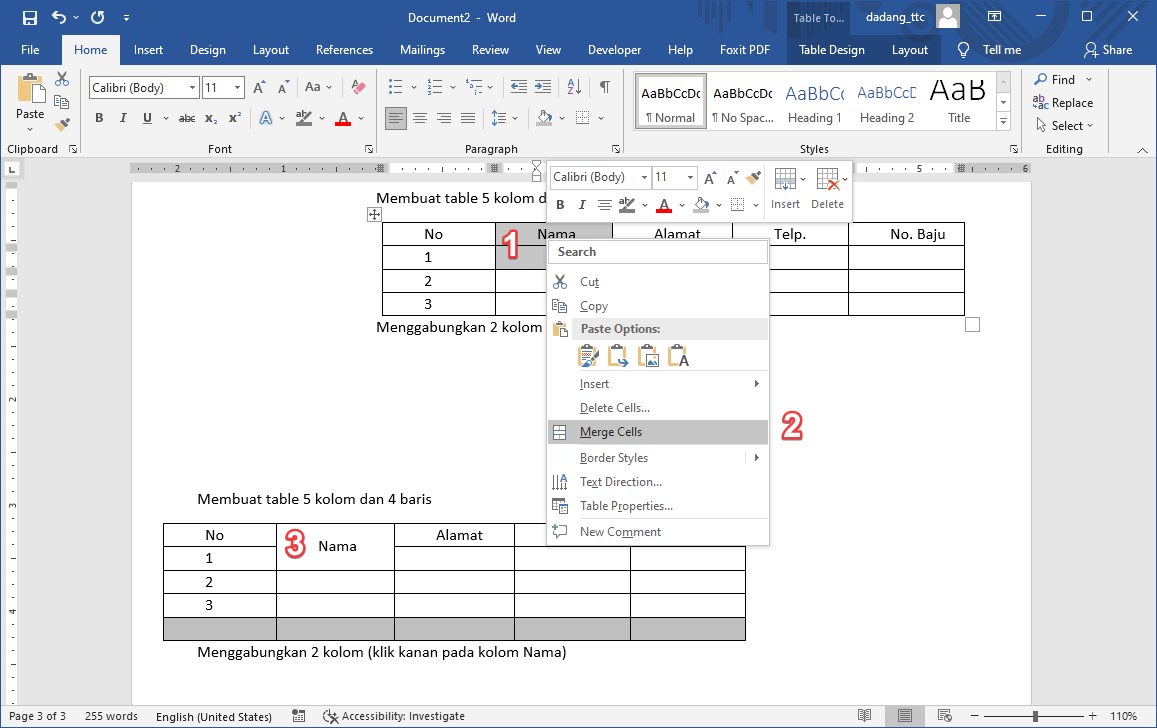
Disiarkan oleh – Artikel seputar cara memperkecil kolom yang tidak bisa diubah di word bisa anda temukan disini. Ketika bekerja dengan tabel atau tata letak kolom di Microsoft Word, Anda mungkin menemukan kolom yang tidak bisa diubah ukurannya.
Masalah ini sering terjadi karena pengaturan proteksi atau format yang terkunci.
Berikut lima cara praktis untuk memperkecil kolom yang membandel tersebut.
Tips Memperkecil kolom yang terkunci
-
1. Gunakan Fitur Line and Paragraph Spacing
Mengatur spasi antarbaris dapat membantu memperkecil ruang dalam kolom.
Blok teks di dalam kolom, lalu buka tab Home dan klik Line and Paragraph Spacing.
Pilih opsi seperti 1.0 atau 0.5 untuk mengurangi jarak vertikal sehingga kolom tampak lebih kecil.
Sebagai tambahan, Anda juga dapat menerapkan cara menambahkan kolom di word jika ingin menambah jumlah kolom baru.
-
2. Atur Spasi Antar Paragraf
Spasi antar paragraf yang terlalu besar membuat kolom terlihat luas.
Pada menu Paragraph, ubah setting Spacing Before dan After menjadi 0 pt.
Ini akan merapatkan teks dan secara efektif memperkecil ukuran kolom.
Jangan lupa pelajari cara membuat kolom di word agar tata letak awal lebih rapi.
-
3. Kompres Spasi Antar Huruf
Anda bisa memperkecil kolom dengan merapatkan jarak antar karakter.
Blok teks, buka dialog Font, lalu pilih tab Advanced.
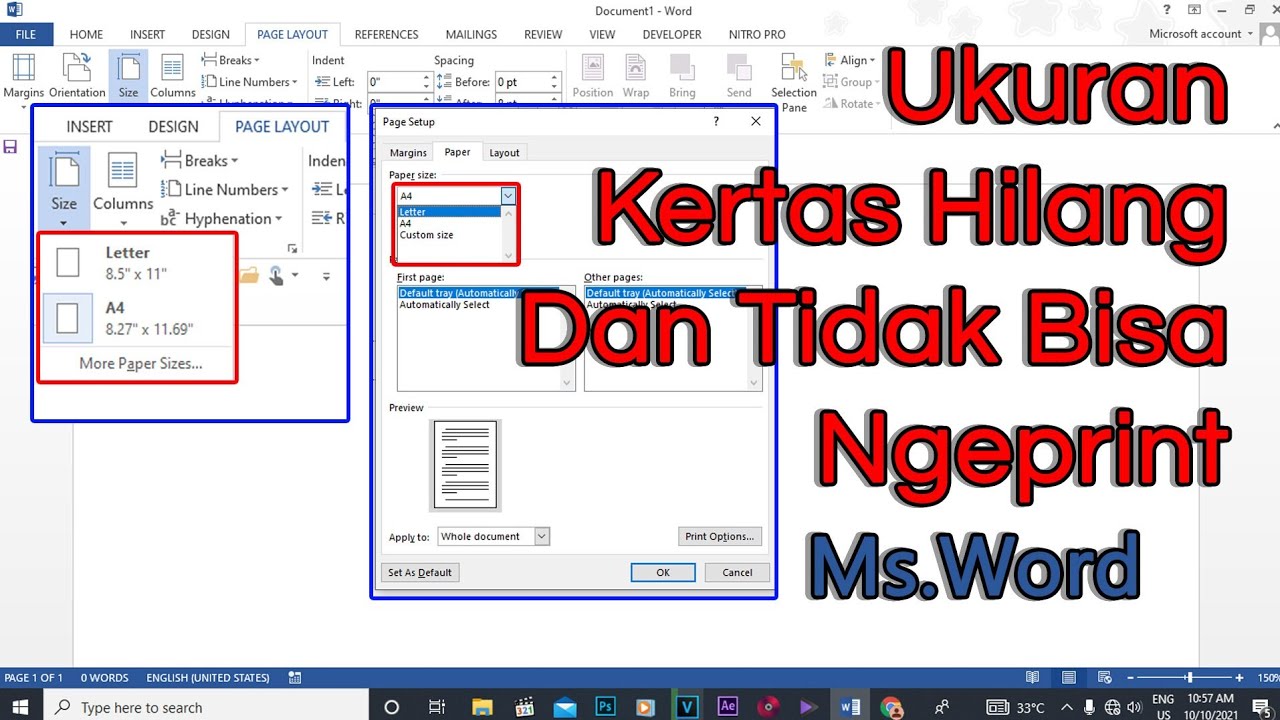
Mengatasi Kendala Word Tidak Bisa Diubah Bentuk Kertas Solusi Jitu Pada Character Spacing, ubah Spacing menjadi Condensed dan atur nilainya sesuai kebutuhan.
Metode ini sangat berguna terutama untuk kolom dengan teks panjang.
-
4. Gunakan Shortcut Keyboard untuk Spasi
Shortcut seperti Ctrl+1 untuk spasi tunggal atau Ctrl+5 untuk 1,5 dapat diterapkan langsung.
Tanpa perlu membuka menu, Anda bisa mengurangi spasi antarbaris secara instan.
Jika kolom masih tidak bisa diubah, coba lakukan cara menghapus halaman kosong di word karena halaman kosong sering mengganggu tata letak kolom.
-
5. Nonaktifkan Proteksi Dokumen
Kolom yang terkunci sering kali disebabkan oleh proteksi dokumen.
Buka tab Review, klik Restrict Editing, dan hapus centang pada ‘Limit formatting to a selection of styles’.
Setelah proteksi dinonaktifkan, Anda bebas mengubah lebar kolom sesuai keinginan.
Pastikan Anda menyimpan perubahan setelah selesai.
Kesimpulan
Memperkecil kolom yang tidak bisa diubah di Word sebenarnya mudah jika tahu penyebabnya.
Mulai dari mengatur spasi hingga menonaktifkan proteksi, kelima cara di atas bisa menjadi solusi.
Praktikkan satu per satu dan temukan metode yang paling cocok untuk dokumen Anda.