

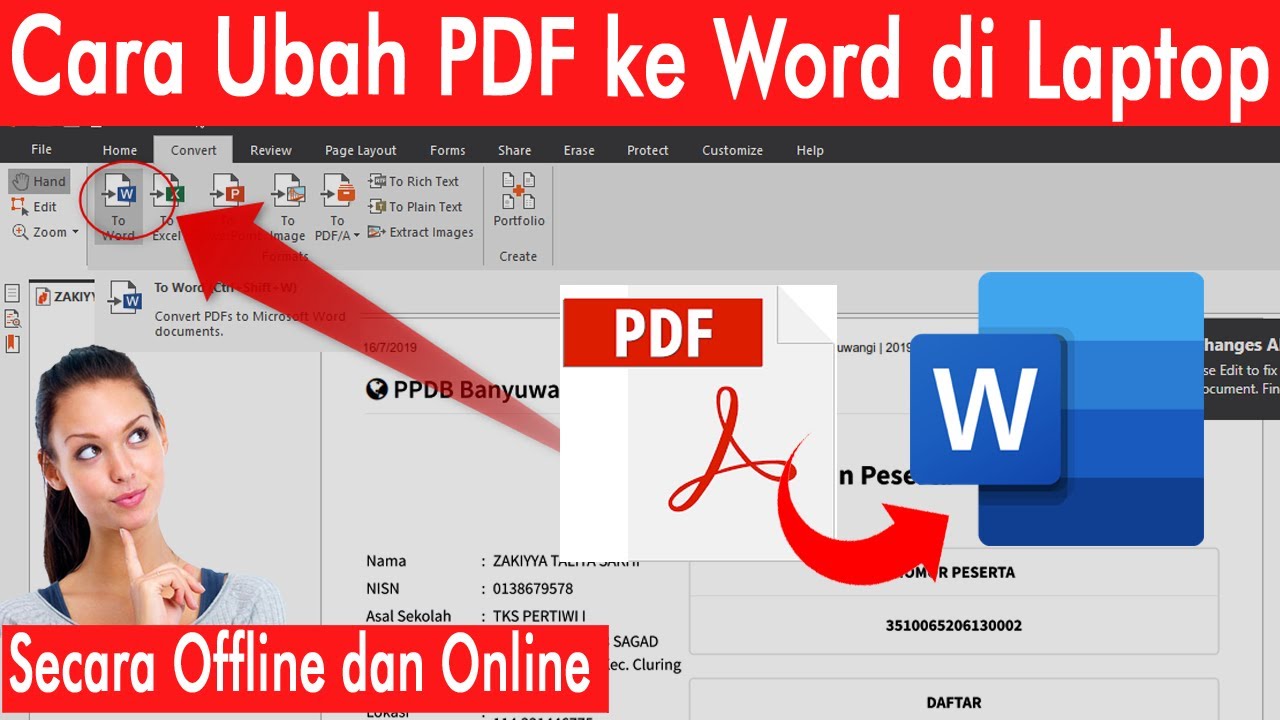
Disiarkan oleh – Artikel seputar cara menambahkan mengubah PDF ke Word bisa anda temukan disini. Mengubah file PDF ke Word sering menjadi kebutuhan saat Anda ingin mengedit isi dokumen. Proses ini bisa dilakukan dengan berbagai metode, mulai dari menggunakan aplikasi online hingga fitur bawaan perangkat lunak. Berikut ini adalah lima cara mudah untuk menambahkan dan mengubah PDF ke Word yang bisa Anda coba pada 2026.
1. Menggunakan Microsoft Word Langsung
Microsoft Word versi terbaru sudah mendukung pembukaan file PDF secara langsung. Anda cukup membuka Word, klik menu File, lalu pilih Open dan arahkan ke file PDF.
Setelah terbuka, Word akan mengonversi PDF menjadi dokumen yang bisa diedit. Hasil konversi mungkin tidak sempurna untuk tata letak kompleks, tetapi sangat praktis untuk teks sederhana.
Metode ini menghilangkan kebutuhan aplikasi pihak ketiga. Anda hanya perlu memastikan Word versi 2013 ke atas untuk fitur ini.
2. Mengubah PDF ke Word dengan Google Drive
Google Drive menyediakan fitur konversi PDF ke Google Docs secara gratis. Unggah file PDF ke Drive, klik kanan, lalu pilih Buka dengan Google Docs.
Google Docs akan mengubah isi PDF menjadi format teks yang bisa diedit. Setelah itu, Anda bisa mendownloadnya sebagai file Word (.docx) melalui menu File > Download > Microsoft Word.
Cara ini sangat membantu jika Anda tidak memiliki Microsoft Word. Pastikan koneksi internet stabil untuk hasil terbaik.
3. Menggunakan Situs Konversi Online Gratis
Banyak situs online yang menawarkan layanan convert PDF ke Word secara gratis. Contohnya Smallpdf, ILovePDF, atau PDF to Doc. Cukup unggah file, tunggu proses konversi, lalu unduh hasilnya.
Beberapa situs memiliki batasan ukuran file atau jumlah konversi per hari. Pilihlah situs yang terpercaya dan tidak menyimpan data Anda lama.
Selalu periksa keamanan file sensitif sebelum mengunggah. Untuk dokumen pribadi, sebaiknya gunakan metode offline.
4. Memanfaatkan Perangkat Lunak Desktop Khusus
Aplikasi seperti Adobe Acrobat Pro atau Nitro PDF memungkinkan Anda mengonversi PDF ke Word dengan presisi tinggi. Fitur ini biasanya berbayar, tetapi hasilnya sangat akurat.
Anda juga bisa menggunakan alternatif gratis seperti LibreOffice yang memiliki fitur ekspor PDF ke Word. LibreOffice mendukung berbagai format dan dapat diunduh tanpa biaya.
Perangkat lunak desktop memberikan kontrol lebih terhadap tata letak. Cocok untuk dokumen dengan banyak tabel atau gambar.
5. Menggunakan Fitur Ekspor di Aplikasi PDF Reader
Beberapa pembaca PDF seperti Foxit Reader atau PDFescape menawarkan opsi ekspor ke Word. Buka file PDF, cari menu Export atau Save As, lalu pilih format Word.
Fitur ini biasanya tersedia dalam versi gratis terbatas. Anda mungkin perlu upgrade ke versi pro untuk fitur lengkap.
Cara ini paling mudah jika Anda sudah terbiasa dengan aplikasi PDF reader. Pastikan aplikasi mendukung format .docx agar kompatibel.
Kesimpulan
Itulah lima cara untuk menambahkan dan mengubah PDF ke Word yang bisa Anda terapkan. Pilih metode sesuai kebutuhan dan perangkat yang dimiliki. Dengan panduan ini, mengedit dokumen PDF di Word menjadi lebih mudah dan efisien.