

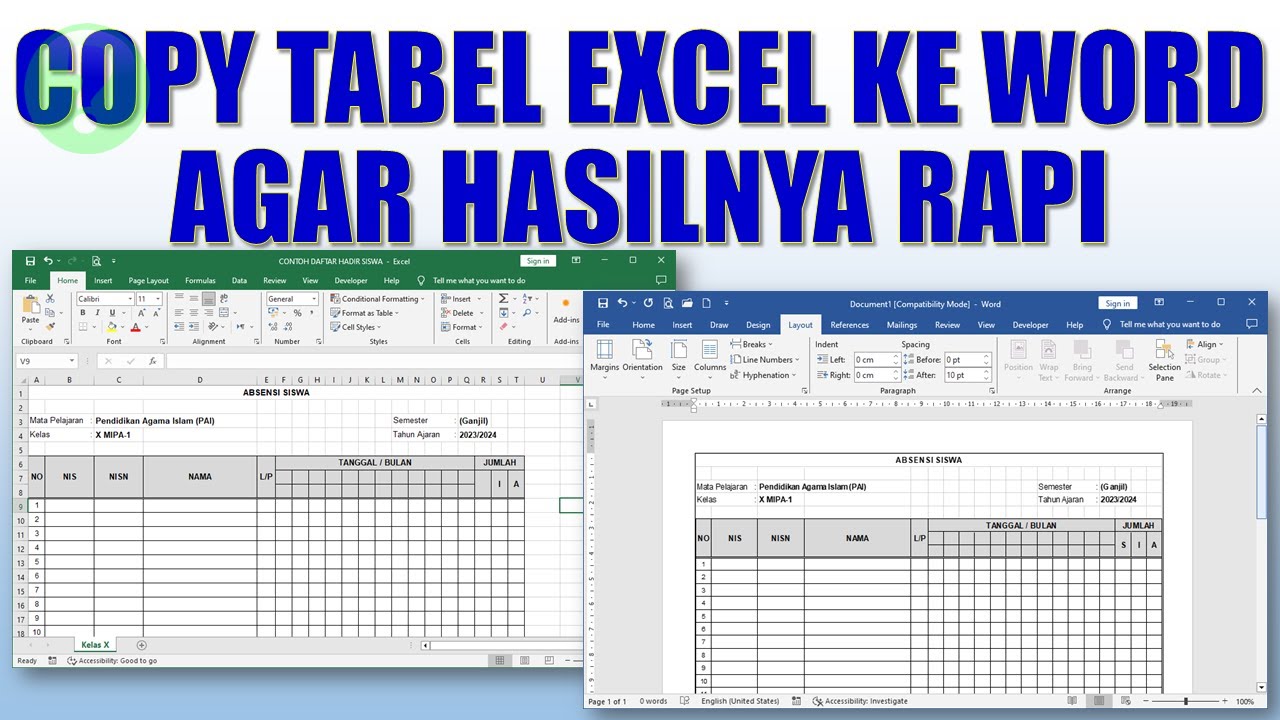
Disiarkan oleh – Artikel seputar cara Mengubah tampilan Excel menjadi word bisa anda temukan disini. Mengubah tampilan data dari Excel ke Word sering dibutuhkan untuk laporan atau presentasi. Banyak pengguna bingung bagaimana caranya agar format tabel tetap rapi dan tidak berantakan. Artikel ini akan memandu Anda langkah demi langkah mengubah tampilan Excel menjadi Word secara profesional.
Langkah-langkah Mengubah Tampilan Excel ke Word
-
Buka file Excel yang ingin Anda pindahkan. Pilih seluruh data atau bagian tabel yang diperlukan dengan menekan Ctrl+A atau menyeleksi manual.
Salin data tersebut dengan Ctrl+C. Pastikan data sudah rapi tanpa baris kosong yang tidak perlu.
-
Buka dokumen Word baru atau dokumen yang sudah ada. Letakkan kursor di posisi yang diinginkan.
Klik kanan dan pilih opsi ‘Paste Special‘ atau ‘Tempel Spesial’. Di menu tersebut, pilih ‘Microsoft Excel Worksheet Object’ untuk menyisipkan sebagai objek yang dapat diedit.
-
Jika Anda ingin tabel tampil sebagai tabel Word biasa, pilih ‘Paste Special’ lalu pilih ‘HTML Format’ atau ‘Formatted Text (RTF)’. Ini akan mempertahankan warna dan border.
Atau, Anda bisa menggunakan ikon ‘Paste’ dan memilih ‘Keep Source Formatting’ agar tampilan asli Excel tetap terjaga.
-
Untuk mengatur lebar kolom agar pas di halaman Word, setelah menempel, klik tabel lalu pilih ‘Layout’ di menu Table Tools. Gunakan ‘AutoFit’ dan pilih ‘AutoFit to Window’ atau ‘Fixed Column Width’.
Jika tabel terlalu lebar, Anda bisa mengubah orientasi halaman menjadi landscape melalui Layout > Orientation.
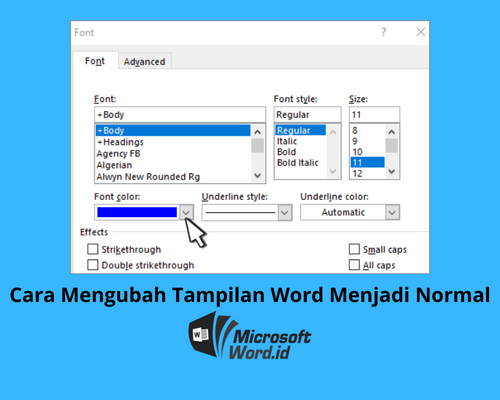
Mengubah Ukuran Halaman Word -
Jika Anda perlu menyisipkan grafik atau chart dari Excel, salin chart langsung dari Excel dan tempel di Word dengan opsi ‘Keep Source Formatting & Link Data’ agar data terupdate otomatis.
Pastikan juga Anda sudah mengatur bahasa tampilan di laptop agar format angka dan tanggal sesuai. Pelajari cara mengubah bahasa di laptop jika menu utama masih dalam bahasa asing.
-
Untuk data numerik seperti pecahan atau desimal, perhatikan formatnya. Jika ada angka yang tampil sebagai pecahan, Anda bisa mengubah format sel di Excel terlebih dahulu dengan mengatur number format menjadi ‘Number’ atau ‘Fraction’. Ini akan memudahkan saat mengubah pecahan tersebut saat dipindahkan ke Word.
Jika Anda menggunakan komputer dengan bahasa pengaturan default Cina, Anda bisa mempelajari cara mengubah komputer bahasa Cina ke Indonesia agar menu Excel dan Word lebih familiar dan mudah dipahami.
-
Alternatif lain adalah dengan menyimpan file Excel sebagai PDF terlebih dahulu, lalu membukanya di Word. Word bisa mengonversi PDF menjadi teks yang bisa diedit, meski tidak sempurna.
Metode ini cocok jika Anda hanya ingin tampilan akhir tanpa perlu mengedit ulang tabel secara detail.
Kesimpulan
Mengubah tampilan Excel menjadi Word dapat dilakukan dengan beberapa metode, mulai dari copy-paste biasa hingga menggunakan paste special. Pilihlah cara yang paling sesuai dengan kebutuhan Anda, apakah ingin tabel bisa diedit atau hanya sebagai tampilan statis.
Dengan mengikuti langkah-langkah di atas, dokumen Anda akan terlihat profesional dan rapi. Jangan lupa untuk menyesuaikan pengaturan bahasa dan regional di laptop agar format data sesuai dengan standar yang diinginkan.