

Disiarkan oleh – Artikel seputar cara mengubah tampilan grafik pada word bisa anda temukan disini. Mengubah tampilan grafik di Microsoft Word bisa membuat dokumen Anda lebih profesional dan mudah dipahami. Banyak pengguna belum menyadari betapa fleksibelnya fitur grafik di Word.
Dengan beberapa pengaturan sederhana, Anda bisa mengubah warna, jenis, dan elemen grafik sesuai kebutuhan. Panduan ini akan membantu Anda menguasai cara mengubah tampilan grafik pada word dengan cepat.
1. Memilih Jenis Grafik yang Sesuai
Langkah pertama adalah memastikan jenis grafik yang Anda gunakan tepat untuk data Anda. Word menyediakan berbagai jenis mulai dari batang, garis, lingkaran, hingga area.
Untuk mengganti jenis grafik, klik kanan pada area grafik lalu pilih Change Chart Type. Anda juga bisa melakukannya melalui menu Design di Chart Tools.
Pastikan Anda telah menguasai Cara Mengubah Bahasa Di Laptop agar menu yang muncul sesuai dengan bahasa yang Anda gunakan. Ini akan memudahkan navigasi saat memilih jenis grafik.
2. Mengatur Desain dan Warna Grafik
Setelah memilih jenis grafik, Anda dapat mengubah skema warna dan gaya desain. Word menyediakan preset layout dan color palette yang bisa langsung diterapkan.
Pergi ke tab Design dan pilih Quick Layout untuk mengatur posisi elemen. Untuk warna, gunakan Change Colors yang tersedia di galeri.
Jika Anda mengalami masalah dengan tampilan font atau karakter, mungkin perlu menerapkan Cara Mengubah Komputer Bahasa Cina Ke Indonesia untuk menormalkan pengaturan regional. Ini penting agar grafik terbaca dengan benar.
3. Menyesuaikan Sumbu dan Label
Sumbu grafik sering kali perlu disesuaikan agar data lebih mudah dibaca. Anda bisa mengubah skala, format angka, dan label sumbu melalui menu Format Axis.
Klik kanan pada sumbu yang ingin diubah, lalu pilih Format Axis. Di panel yang muncul, atur batas minimum, maksimum, dan interval.
Untuk format angka, Anda bisa menggunakan fitur Mengubah Pecahan menjadi desimal atau sebaliknya di bagian Number. Ini berguna saat data Anda mengandung nilai pecahan.
4. Menambahkan Judul dan Legenda
Judul grafik dan legenda membantu pembaca memahami informasi yang disajikan. Anda bisa menambahkan atau mengubah posisi elemen ini dengan mudah.
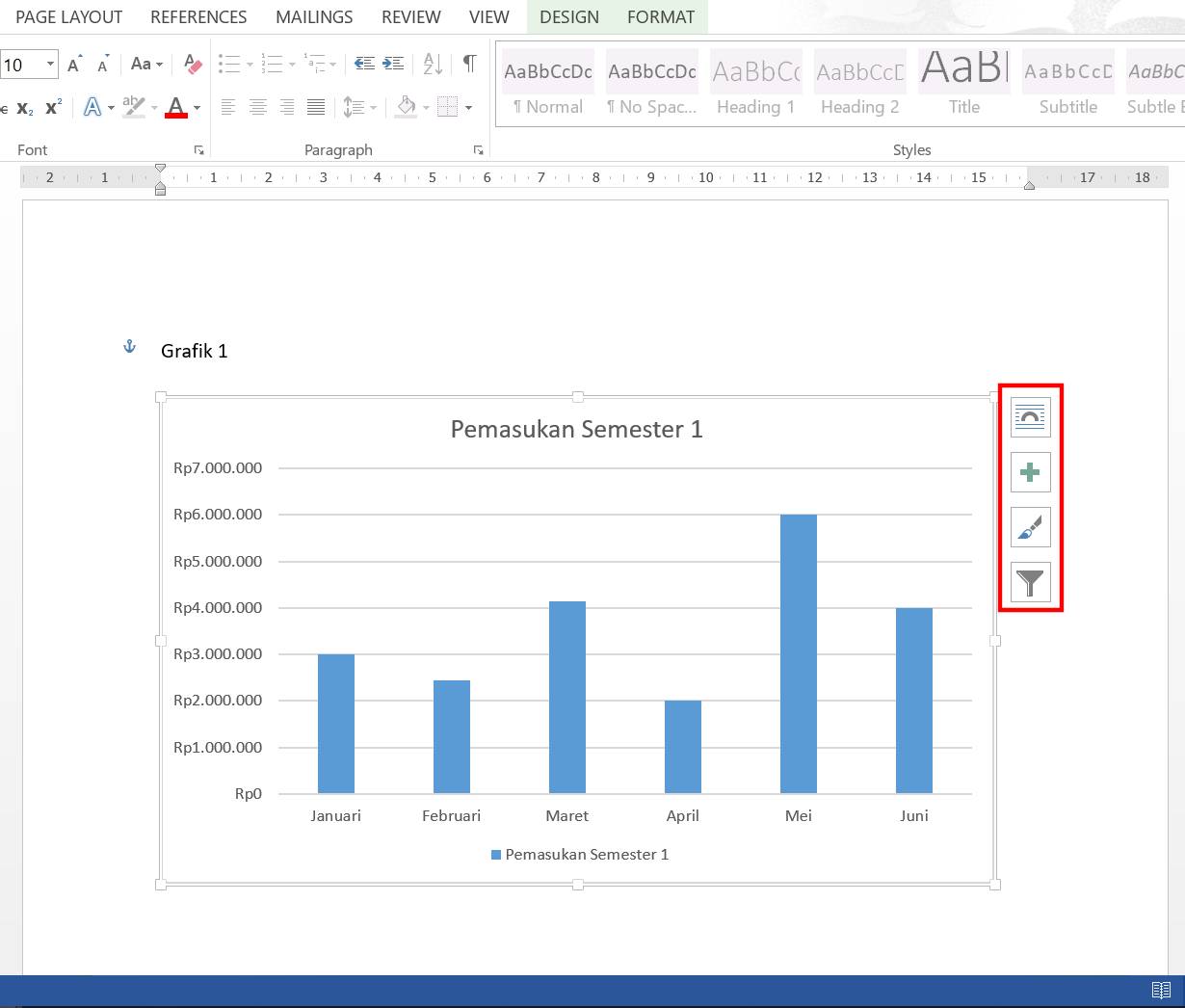
Klik pada grafik, lalu pilih tombol plus (+ ) di sudut kanan atas. Centang Chart Title dan Legend, lalu atur posisinya dari menu yang tersedia.
Anda juga bisa mengedit teks judul langsung dengan mengklik dua kali pada area judul. Pastikan judul singkat dan deskriptif agar tidak membingungkan.
5. Menyimpan atau Mengekspor Grafik
Setelah selesai mengubah tampilan, Anda bisa menyimpan grafik sebagai gambar atau template untuk digunakan di dokumen lain. Klik kanan pada grafik lalu pilih Save as Picture.
Untuk menyimpan sebagai template, gunakan opsi Save as Template di menu Design. Ini sangat membantu jika Anda sering menggunakan format grafik yang sama.
Jangan lupa untuk menyimpan dokumen Word Anda agar semua perubahan tersimpan. Grafik yang sudah diatur rapi akan meningkatkan kualitas laporan atau presentasi Anda.
Kesimpulan
Mengubah tampilan grafik pada Word bukanlah hal yang sulit jika Anda tahu langkah-langkah yang tepat. Mulai dari pemilihan jenis, desain, sumbu, hingga legenda dapat dilakukan dalam beberapa klik.
Dengan mengikuti kelima langkah di atas, Anda bisa membuat grafik yang informatif dan menarik. Praktikkan secara rutin agar semakin mahir dalam memanfaatkan fitur grafik Word.