

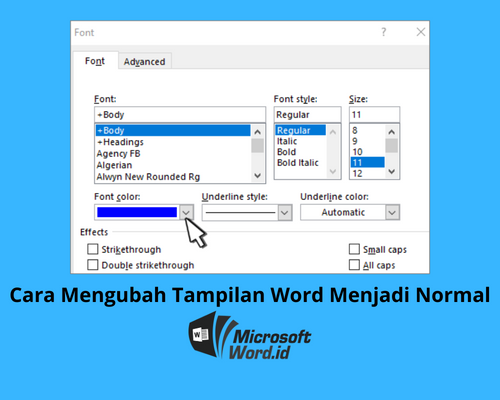
Disiarkan oleh – Artikel seputar cara memperbaiki shortcut berubah menjadi word bisa anda temukan disini. Pernahkah Anda mengalami shortcut di desktop tiba-tiba berubah menjadi ikon dokumen Word? Masalah ini cukup umum dan bisa mengganggu produktivitas. Artikel ini akan membahas lima cara efektif untuk mengatasinya.
Penyebab shortcut berubah menjadi Word bisa karena asosiasi file yang rusak atau infeksi virus. Namun jangan khawatir, langkah-langkah berikut bisa Anda coba sendiri di rumah.
1. Gunakan safe mode untuk Diagnosa Awal
Safe mode membantu memisahkan program pihak ketiga yang mungkin mengganggu sistem. Cara mengaktifkannya cukup tekan tombol Windows + R, ketik msconfig, lalu pilih opsi boot safe.
Setelah masuk safe mode, periksa apakah shortcut kembali normal. Jika iya, maka penyebabnya ada pada aplikasi atau driver yang tidak kompatibel. Ini adalah langkah pertama dalam cara mengatasi masalah shortcut.
2. Lakukan Perbaikan Laptop Melalui Office Repair Tool
Kadang kerusakan pada Microsoft Office menyebabkan asosiasi file kacau. Buka Control Panel, pilih Programs and Features, lalu cari Microsoft Office. Klik Change dan pilih Repair.
Pilih Quick Repair atau Online Repair sesuai koneksi internet Anda. Proses ini akan memperbaiki file sistem Office tanpa menghapus data. Perbaikan laptop secara keseluruhan juga bisa dilakukan melalui fitur ini.
3. Update Driver dan Restart Komputer
Driver yang usang sering menjadi biang kerok perubahan shortcut. Buka Device Manager, cari driver yang berkaitan (seperti printer atau mouse), lalu klik kanan dan pilih Update Driver.
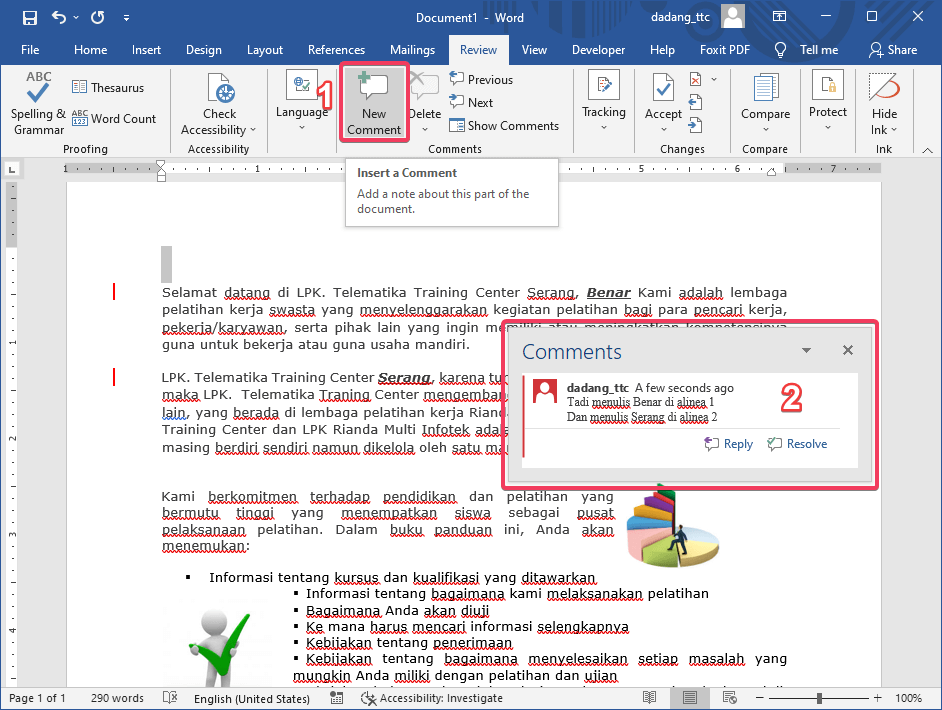
Setelah selesai, lakukan restart komputer untuk menerapkan perubahan. Restart komputer juga membersihkan cache sementara yang mungkin korup. Langkah ini sederhana namun efektif untuk perbaiki laptop Anda.
4. Hapus Add-in yang Bermasalah di Word
Add-in dari pihak ketiga dapat mengubah perilaku Word dan memengaruhi shortcut. Buka Word dalam safe mode dengan menekan Ctrl saat mengklik ikon Word. Lalu kelola add-in melalui File > Options > Add-ins.
Nonaktifkan semua COM Add-ins dengan menghilangkan centang, lalu klik OK. Setelah itu restart komputer dan periksa shortcut Anda. Ini adalah bagian dari cara mengatasi masalah asosiasi file secara spesifik.
5. Reset Asosiasi File Melalui Command Prompt
Jika semua cara gagal, reset asosiasi file bisa menjadi solusi terakhir. Buka Command Prompt sebagai administrator dan ketik perintah assoc .lnk=lnkfile lalu enter. Ini akan mengembalikan ekstensi shortcut ke pengaturan default.
Kemudian ketik juga perintah ftype lnkfile=C:WindowsSystem32shell32.dll untuk memastikan ikon shortcut kembali normal. Langkah ini membutuhkan perbaikan laptop yang lebih dalam, namun sangat manjur.
Kesimpulan
Masalah shortcut berubah menjadi Word dapat diatasi dengan lima langkah sistematis di atas. Mulai dari safe mode, repair office, update driver, hapus add-in, hingga reset asosiasi file.
Pastikan Anda melakukan restart komputer setelah setiap langkah untuk hasil maksimal. Dengan mengikuti panduan ini, produktivitas Anda akan kembali lancar tanpa gangguan shortcut yang salah.