

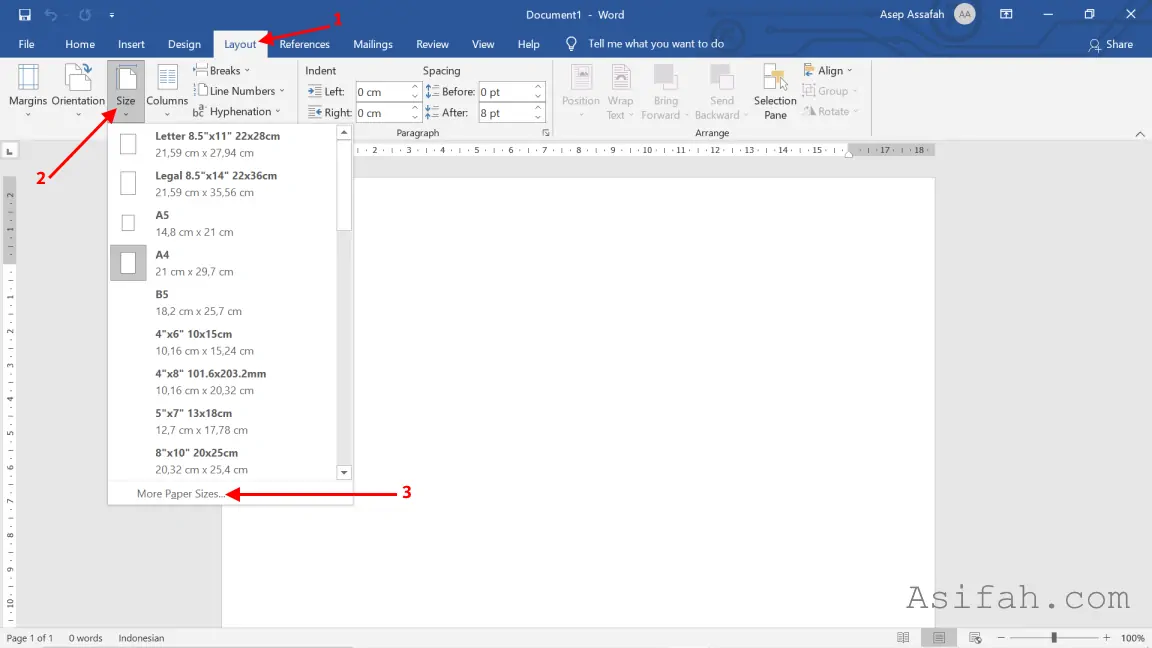
Disiarkan oleh – Artikel seputar cara mengubah tampilan kertas di word office 2010 bisa anda temukan disini. Mengatur tampilan kertas di Microsoft Word 2010 adalah langkah awal yang penting sebelum menulis dokumen. Pengaturan yang tepat akan memastikan hasil cetak rapi dan sesuai kebutuhan. Simak tujuh cara praktis berikut untuk menguasai pengaturan kertas di Word 2010.
1. Memahami Menu Page Setup
Menu Page Setup adalah pusat kendali untuk semua pengaturan halaman di Word 2010. Untuk membukanya, klik tab Layout di ribbon, lalu klik ikon kecil di pojok kanan bawah grup Page Setup. Jendela Page Setup akan muncul dengan tiga tab: Margins, Paper, dan Layout.
2. Mengubah ukuran kertas (A4, F4, Folio, dll)
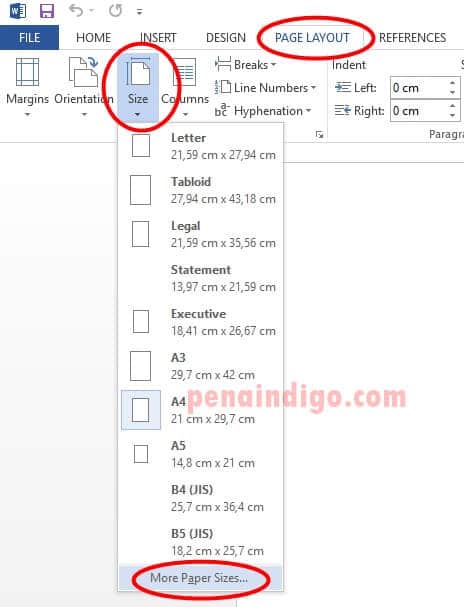
Cara mengubah ukuran kertas di Word sangat mudah melalui tab Paper di jendela Page Setup. Pilih ukuran yang diinginkan dari daftar drop-down, seperti A4, Letter, atau Legal. Jika Anda membutuhkan ukuran khusus, pilih Custom Size dan masukkan lebar serta tinggi secara manual.
Ukuran kertas A4 di Word adalah yang paling umum digunakan untuk dokumen perkantoran. Untuk dokumen surat menyurat, ukuran kertas F4 di Word (215 x 330 mm) kerap menjadi pilihan. Pastikan Anda memilih ukuran yang sesuai dengan jenis dokumen agar hasil cetak tidak terpotong.
3. Mengatur Orientasi Halaman (Portrait dan Landscape)
Cara landscape word dapat dilakukan dengan cepat melalui tab Layout. Klik ikon Orientation, lalu pilih Landscape jika ingin halaman melebar horizontal. Sebaliknya, pilih Portrait untuk tampilan vertikal standar. Orientasi landscape cocok untuk tabel lebar atau diagram.
4. Menyesuaikan Margin Kertas
Margin adalah jarak antara tepi kertas dengan area tulisan. Di tab Margins, Anda bisa memilih preset seperti Normal, Narrow, atau Wide. Untuk pengaturan sendiri, klik Custom Margins dan isi nilai Top, Bottom, Left, dan Right. Margin yang rapi membuat dokumen terlihat profesional.
5. Mengubah Jenis Kertas dan Sumber Kertas
Di tab Paper, selain ukuran, Anda juga bisa mengatur sumber kertas (paper source) jika printer memiliki beberapa tray. Pilih tray yang berisi kertas khusus, seperti amplop atau kertas berwarna. Fitur ini berguna saat mencetak dokumen dengan jenis kertas berbeda dalam satu file.
6. Tips Memilih Ukuran Kertas F4 dan Kuarto
Cara mengatur kertas di Word untuk ukuran F4 kadang membingungkan karena tidak tercantum di daftar default. Solusinya, pilih Custom Size dan masukkan lebar 21,5 cm dan tinggi 33 cm. Sementara itu, ukuran Kuarto (215 x 275 mm) bisa diatur dengan cara serupa. Pastikan printer Anda mendukung ukuran tersebut.
7. Menyimpan Pengaturan sebagai Default
Agar tidak perlu mengatur ulang setiap kali membuka Word, simpan pengaturan sebagai default. Di jendela Page Setup, setelah memilih ukuran, margin, dan orientasi, klik tombol Set As Default. Konfirmasi dengan Yes, dan semua dokumen baru akan menggunakan pengaturan tersebut.
Kesimpulan
Mengubah tampilan kertas di Word 2010 tidaklah sulit jika Anda sudah memahami menu Page Setup. Dengan menguasai ukuran, orientasi, dan margin, Anda bisa membuat dokumen yang rapi dan sesuai standar. Praktikkan langkah-langkah di atas agar pekerjaan Anda lebih efisien.