

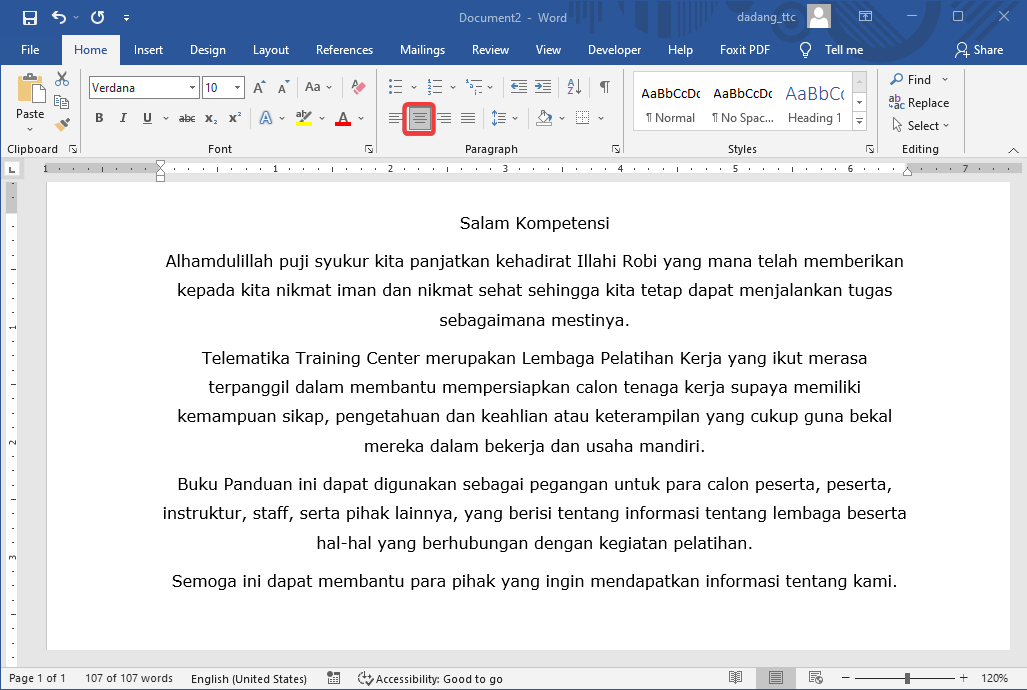
Disiarkan oleh – Artikel seputar cara memposisikan align center di word biar tidak berubah bisa anda temukan disini. Apakah Anda sering frustrasi saat posisi teks yang sudah di tengah tiba-tiba berubah setelah diedit? Masalah ini umum terjadi di Microsoft Word. Artikel ini akan memandu Anda cara memposisikan align center di Word biar tidak berubah dengan tujuh langkah praktis.
-
Langkah pertama adalah membuka dokumen yang ingin diedit. Blok seluruh teks atau paragraf yang akan Anda centerkan. Pastikan tidak ada karakter tersembunyi seperti spasi berlebih.
Setelah itu, klik ikon Center pada tab Home di grup Paragraph. Anda juga bisa menggunakan shortcut Ctrl+E untuk hasil instan.
-
Langkah kedua adalah memeriksa pengaturan margin. Cara mengatur margin Word yang tidak seragam dapat menyebabkan align center bergeser saat dicetak. Buka tab Layout lalu pilih Margin, atur sesuai kebutuhan standar seperti Normal.
Margin yang konsisten memastikan posisi tengah tetap stabil meski dokumen diubah ukurannya.
-
Langkah ketiga adalah nonaktifkan fitur AutoCorrect yang mengubah alignment secara otomatis. Buka File > Options > Proofing > AutoCorrect Options. Pada tab AutoFormat, hapus centang pada opsi yang berkaitan dengan indentasi dan alignment.
Dengan begitu, Word tidak akan memodifikasi posisi teks Anda tanpa izin.
-
Langkah keempat adalah gunakan tabulasi untuk penempatan yang lebih presisi. Klik ruler di bagian atas dokumen untuk menambahkan tab stop posisi tengah. Setelah itu, tekan tombol Tab sebelum mengetik teks.
Metode ini membuat teks tetap di tengah meskipun Anda menambahkan konten di sekitarnya.
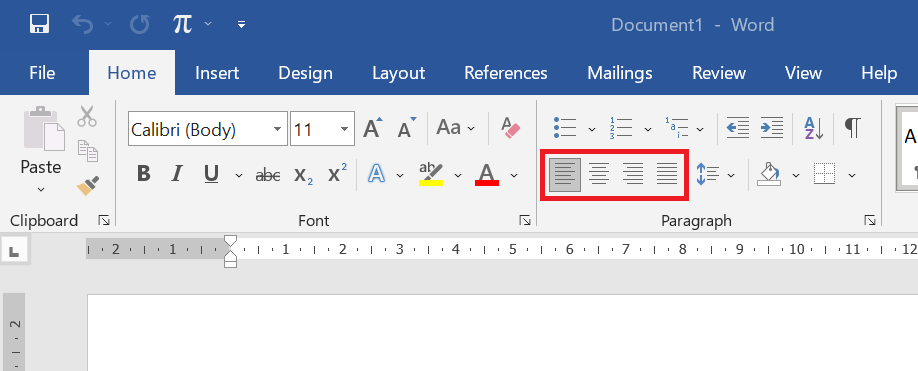
Alinhamentos No Word -
Langkah kelima adalah periksa paragraf yang memiliki indentasi khusus. Kadang align center tidak berfungsi karena ada pengaturan first line indent. Pilih paragraf, klik kanan, pilih Paragraph, lalu set Indentation menjadi 0 untuk kiri dan kanan.
Pastikan juga Spacing Before dan After diatur ke 0 agar tidak mendorong posisi teks.
-
Langkah keenam adalah simpan dokumen dalam format yang tepat. Gunakan format .docx atau .pdf agar alignment tidak berubah saat dibuka di perangkat lain. Jangan lupa untuk cara memberi halaman pada word melalui Insert > Page Number agar dokumen rapi.
Cara menghapus halaman di word yang kosong juga penting dilakukan agar layout tidak terganggu. Halaman kosong sering menyebabkan teks bergeser.
-
Langkah ketujuh adalah lakukan pengujian dengan menyalin teks ke dokumen baru. Jika hasilnya masih berubah, gunakan Paste Special > Keep Source Formatting. Ini menjaga alignment tetap utuh.
Untuk dokumen multi-kolom, cara menambahkan kolom di word bisa diterapkan setelah align center. Pastikan setiap kolom memiliki alignment tersendiri.
Kesimpulan
Dengan mengikuti tujuh langkah di atas, Anda bisa mengatasi masalah align center yang sering berubah. Kuncinya adalah konsistensi margin, nonaktifkan autoformat, dan gunakan tabulasi bila perlu.
Jangan ragu untuk menerapkan tips ini pada dokumen skripsi, laporan, atau proposal. Praktikkan secara rutin agar terbiasa. Selamat mencoba dan semoga berhasil.