

Disiarkan oleh – Artikel seputar cara mengubah table word menjadi jpeg bisa anda temukan disini. Mengubah tabel Word menjadi gambar JPEG adalah solusi praktis saat Anda ingin membagikan data tanpa takut formatnya berubah. Banyak orang kesulitan melakukannya karena mengira perlu aplikasi tambahan, padahal Microsoft Word menyediakan beberapa cara sederhana.
Artikel ini akan memandu Anda langkah demi langkah, mulai dari metode salin-tempel hingga fitur screenshot bawaan. Anda juga akan mempelajari tips menjaga kualitas gambar agar tetap tajam saat dikirim melalui media sosial atau email.
Metode 1: Salin dan Tempel ke Aplikasi Pengolah Gambar
Metode paling umum adalah menyalin tabel dari Word lalu menempelkannya ke aplikasi seperti Paint, Paint 3D, atau Photoshop. Cara ini cocok untuk pengguna yang sudah terbiasa dengan aplikasi pengolah gambar sederhana.
Langkah-Langkahnya
- Buka dokumen Word yang berisi tabel yang ingin diubah.
- Blok seluruh tabel dengan mengklik ikon panah di pojok kiri atas tabel.
- Tekan Ctrl+C untuk menyalin tabel ke clipboard.
- Buka aplikasi Paint atau Paint 3D di laptop Anda.
- Tekan Ctrl+V untuk menempelkan tabel sebagai gambar.
- Atur kanvas agar sesuai dengan ukuran tabel, lalu simpan file dengan format JPEG.
Metode ini sangat mudah diikuti bahkan oleh pemula sekalipun. Hasilnya cukup baik untuk kebutuhan berbagi data secara cepat.
Metode 2: Menggunakan Fitur Screenshot Bawaan Windows
Jika Anda tidak ingin membuka aplikasi tambahan, fitur screenshot bawaan Windows bisa menjadi alternatif. Cara mengubah bahasa di laptop tidak diperlukan karena fitur ini tersedia di semua versi Windows.
Langkah-Langkahnya
- Buka dokumen Word dan zoom hingga tabel terlihat jelas dan penuh di layar.
- Tekan tombol PrtScn untuk menangkap seluruh layar, atau gunakan Snipping Tool untuk area tertentu.
- Buka aplikasi Paint, tempel hasil screenshot dengan Ctrl+V.
- Potong bagian yang tidak diperlukan menggunakan fitur Crop.
- Simpan file sebagai JPEG dengan kualitas tinggi.
Pastikan Anda memperbesar tampilan tabel terlebih dahulu agar hasilnya tidak pecah. Fitur ini juga berguna untuk mengubah pecahan tabel yang sangat panjang menjadi beberapa gambar.
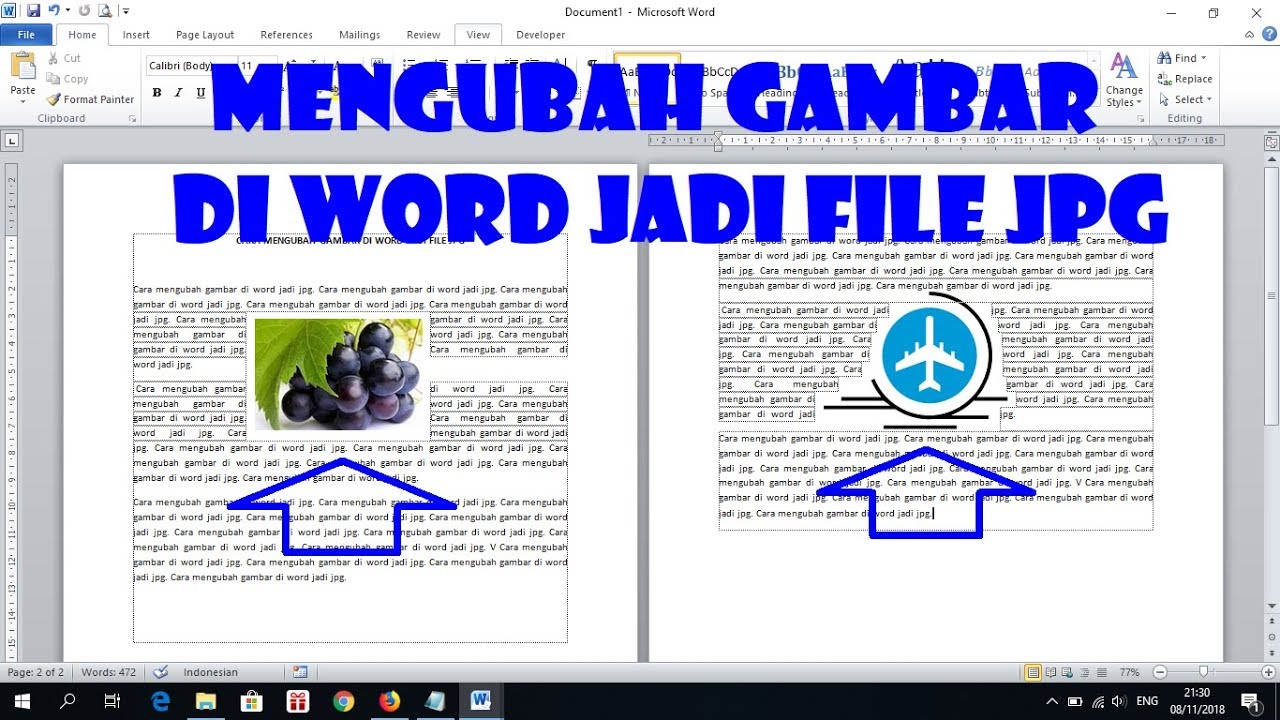
Metode 3: Menyimpan Dokumen Word sebagai PDF Lalu Konversi
Alternatif lain adalah menyimpan dokumen Word sebagai PDF, kemudian mengonversi PDF tersebut menjadi gambar JPEG. Metode ini lebih cocok jika Anda ingin menjaga tata letak tabel tetap sempurna.
Langkah-Langkahnya
- Klik menu File lalu pilih Save As dan pilih format PDF.
- Tentukan lokasi penyimpanan dan klik Save.
- Buka file PDF yang sudah disimpan, lalu gunakan aplikasi konverter PDF ke JPEG.
- Pilih halaman yang berisi tabel dan atur resolusi gambar sesuai kebutuhan.
- Simpan hasil konversi sebagai file JPEG.
Metode ini sangat berguna untuk dokumen yang memiliki banyak tabel, karena Anda bisa mengonversi sekaligus. Anda juga bisa mengubah komputer bahasa Cina ke Indonesia untuk memudahkan navigasi jika perangkat Anda menggunakan bahasa asing.
Metode 4: Menggunakan Add-in atau Plugin Word
Microsoft Word juga mendukung add-in seperti I Love PDF atau Smallpdf yang bisa diintegrasikan langsung ke dokumen. Cara ini memungkinkan Anda mengonversi tabel menjadi gambar tanpa meninggalkan Word.
Langkah-Langkahnya
- Buka tab Insert lalu klik Get Add-ins.
- Cari add-in konversi gambar seperti I Love PDF atau sejenisnya.
- Pasang add-in tersebut dan ikuti petunjuk aktivasi.
- Pilih tabel yang ingin diubah, lalu jalankan add-in untuk mengekspor sebagai JPEG.
- Simpan file hasil ekspor di lokasi yang diinginkan.
Metode ini praktis untuk penggunaan rutin, terutama jika Anda sering mengubah tabel menjadi gambar. Pastikan Anda terhubung ke internet saat memasang add-in.
Kesimpulan
Mengubah tabel Word menjadi JPEG ternyata tidak serumit yang dibayangkan. Anda bisa memilih metode yang paling sesuai dengan kebutuhan dan perangkat yang tersedia.
Dengan menguasai teknik ini, Anda akan lebih mudah berbagi data tanpa khawatir format berubah. Selamat mencoba dan semoga berhasil!