

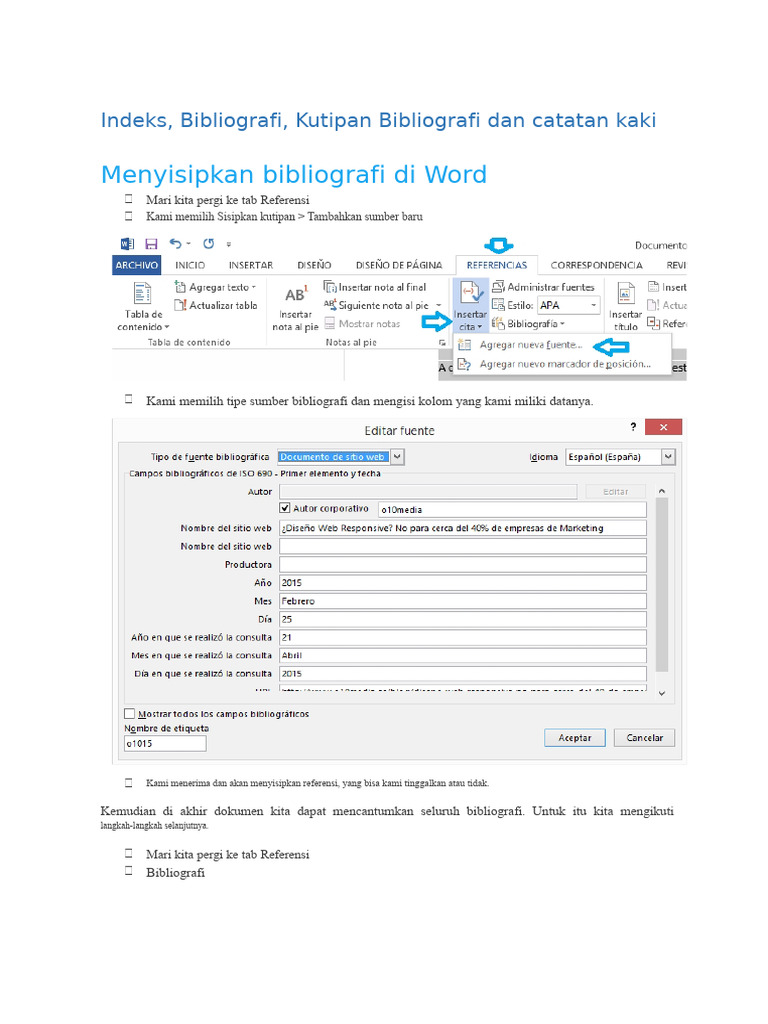
Disiarkan oleh – Artikel seputar cara mengatasi blibliografi di word berubah bisa anda temukan disini. Masalah bibliografi di Word yang berubah secara tiba-tiba sering dialami pengguna Mendeley. Hal ini biasanya terjadi akibat plugin yang error atau pengaturan yang tidak sinkron. Anda tidak perlu panik karena ada beberapa langkah mudah untuk mengatasinya.
Penyebab Umum Bibliografi Berubah
Salah satu penyebab utama adalah plugin Mendeley yang gagal terdeteksi oleh Word. Hal ini sering muncul saat Mendeley tidak menemukan instalasi Microsoft Word yang benar. Akibatnya, format sitasi dan daftar pustaka bisa berantakan.
Faktor lain termasuk versi Mendeley dan Word yang tidak kompatibel. Cache yang menumpuk juga dapat mengganggu kinerja plugin. Dengan memahami penyebab ini, Anda bisa menentukan solusi yang tepat.
Langkah-Langkah Mengatasi Bibliografi Berubah
-
Perbarui Mendeley dan Microsoft Word ke versi terbaru. Cara menangani masalah ini dimulai dengan memastikan kedua aplikasi dalam versi terkini. Pembaruan seringkali memperbaiki bug yang menyebabkan bibliografi berubah.
-
Instal ulang plugin Mendeley Cite. Buka Mendeley Reference Manager, lalu pilih opsi untuk menginstal ulang add-in. Salah satu cara mengatasi ini adalah dengan menutup Word terlebih dahulu sebelum instalasi ulang.
-
Periksa dan aktifkan add-ins di Word. Buka menu File > Options > Add-ins, lalu pastikan Mendeley Word Plugin tercentang. Jika tidak, centang dan klik OK.
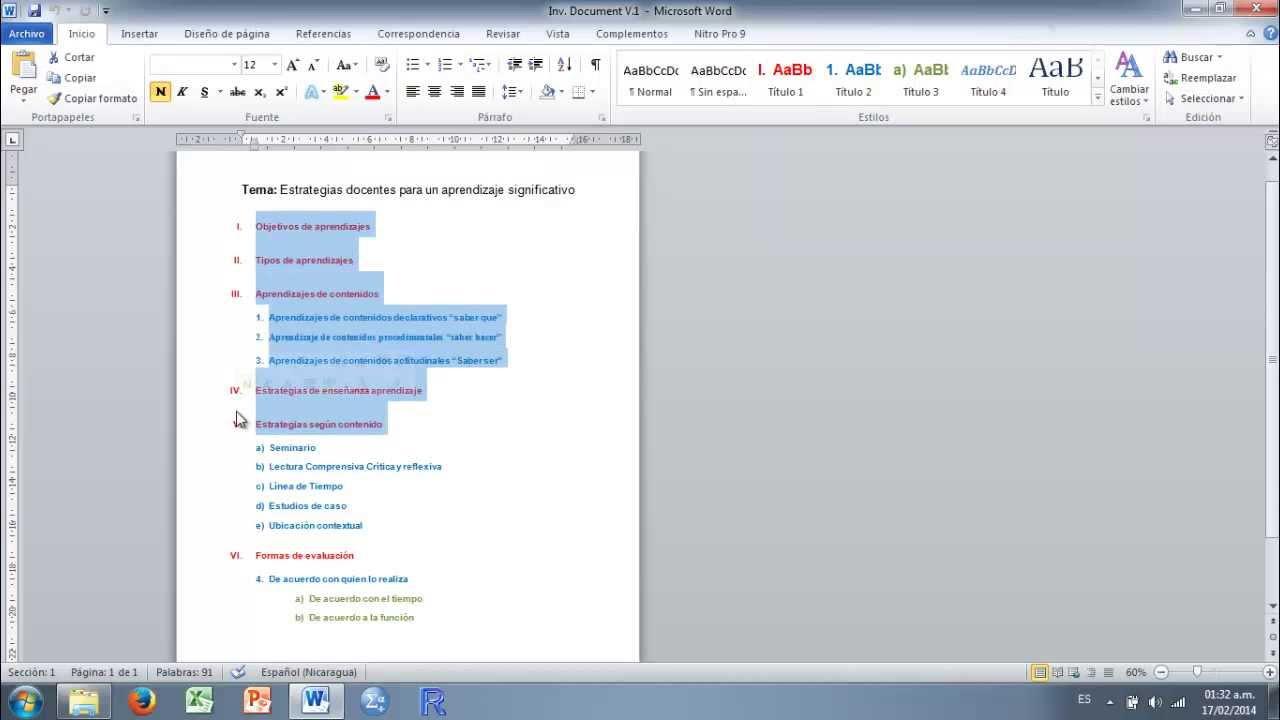
Cara menggunakan pengurus bibliografi dengan Word langkah demi langkah -
Hapus cache Mendeley. Tutup semua aplikasi, lalu cari folder cache di direktori sistem. Menghapus folder cache dapat menyegarkan data dan mengembalikan fungsi normal plugin.
-
Perbaiki instalasi Microsoft Office. Buka Control Panel, pilih Microsoft Office, lalu klik Change dan pilih Quick Repair. Jika belum berhasil, coba Online Repair yang lebih menyeluruh.
-
Nonaktifkan antivirus sementara. Beberapa antivirus memblokir komunikasi antara Mendeley dan Word. Matikan perlindungan real-time, lalu coba gunakan Mendeley lagi. Jangan lupa aktifkan kembali setelah selesai.
-
Gunakan Mendeley Desktop sebagai alternatif. Jika Mendeley Reference Manager terus bermasalah, versi lama Mendeley Desktop bisa menjadi solusi. Namun, pastikan Anda menginstal plugin yang sesuai dengan versi Word Anda.
Kesimpulan
Dengan mengikuti langkah-langkah di atas, Anda tidak perlu lagi mengalami fatigue akibat masalah teknis saat menulis. Bibliografi di Word akan kembali stabil dan sesuai format yang diinginkan. Selalu lakukan sinkronisasi secara berkala untuk mencegah masalah serupa di masa depan.