

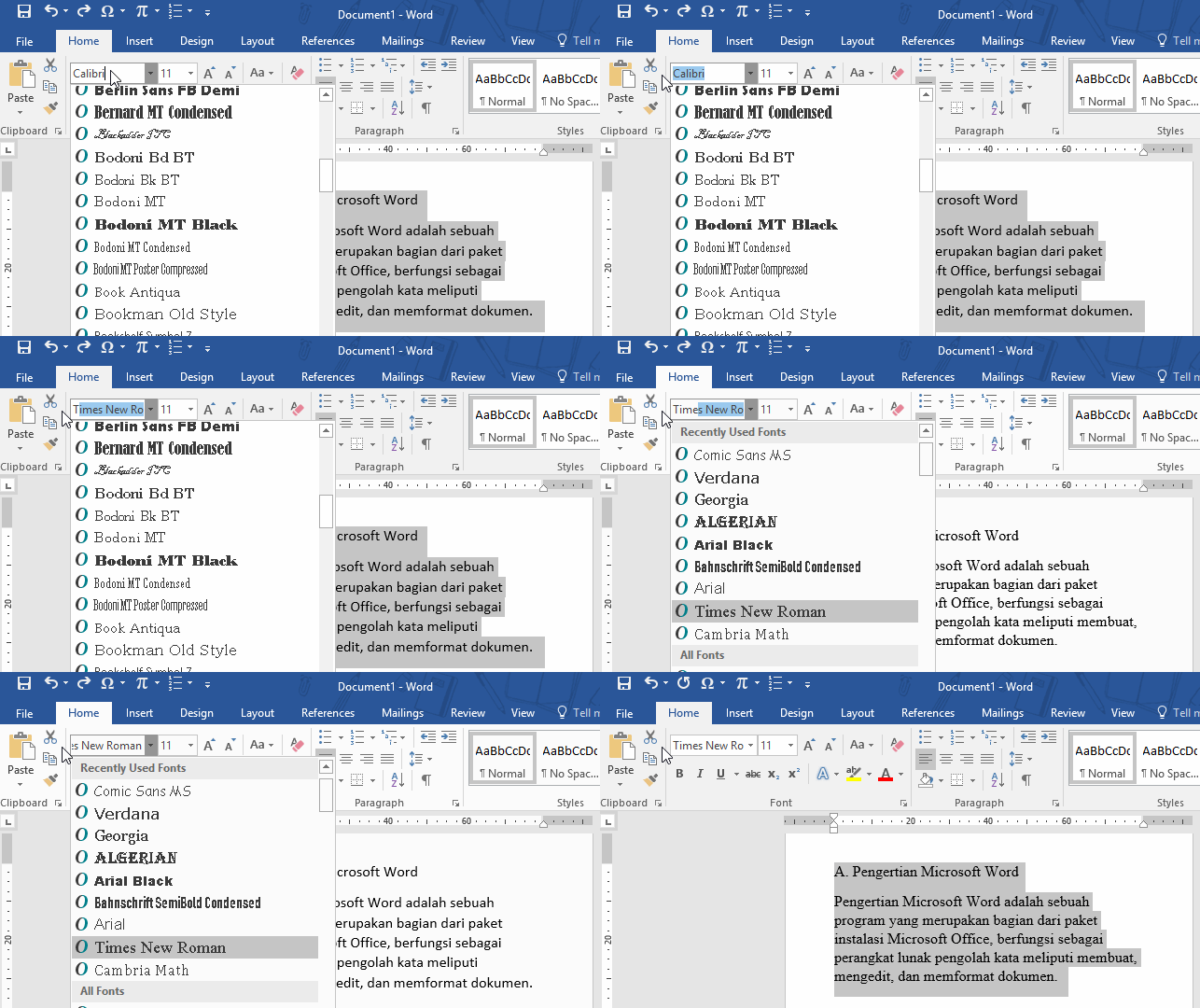
Disiarkan oleh – Artikel seputar cara mengambalikan font word yang berubah bisa anda temukan disini. Font di Microsoft Word tiba-tiba berubah tanpa alasan yang jelas? Masalah ini sering muncul ketika Anda membuka dokumen yang dibuat di versi Word berbeda. Jangan panik, karena ada beberapa langkah mudah yang bisa Anda coba untuk mengembalikan font ke tampilan semula. Artikel ini akan memandu Anda melalui tujuh cara ampuh yang sudah teruji.
1. Simpan Dokumen dengan Format Word 97-2003
Penyebab utama font berubah adalah perbedaan format penyimpanan antara versi Word. Saat membuat dokumen di Word 2010, 2013, atau yang lebih baru, simpan file dalam tipe Word 97-2003 Document (.doc).
Caranya klik menu File, pilih Save As, lalu pada kolom Save as type pilih Word 97-2003 Document. Langkah ini memastikan font dan format lain tetap kompatibel dengan versi lama.
Kekurangan dari cara ini adalah fitur terbaru dari Word modern tidak akan tersimpan. Namun untuk masalah font berubah, ini adalah solusi paling cepat dan efektif.
2. Instal Service Pack 3 (SP3) untuk Office 2007
Jika Anda masih menggunakan Office 2007 dan sering menerima file dari versi lebih baru, instalasi Service Pack 3 sangat dianjurkan. SP3 memungkinkan Office 2007 membaca fitur-fitur dari Word 2010 dan 2013, termasuk font yang tidak dikenali.
Anda bisa mengunduh SP3 secara gratis dari situs resmi Microsoft. Ukurannya sekitar 352 MB, sehingga pastikan koneksi internet stabil. Setelah instalasi, restart komputer dan buka kembali dokumen Anda.
3. Aktifkan Pemeriksaan Kompatibilitas di Word Versi Baru
Di Word 2010 atau yang lebih baru, ada fitur Check Compatibility yang bisa diaktifkan. Fitur ini akan menyesuaikan font dan elemen lain agar kompatibel saat dokumen dibuka di versi lama.
Caranya buka menu File, lalu Info, kemudian Prepare for Sharing, dan pilih Check Compatibility. Centang opsi Check compatibility when saving documents. Dengan begitu, setiap kali menyimpan, Word akan otomatis menyesuaikan font yang bermasalah.
Metode ini sangat praktis karena Anda tidak perlu mengubah format file secara manual setiap saat.
4. Ubah Font Secara Manual Melalui Tab Home
Jika font hanya berubah pada sebagian teks, Anda bisa mengembalikannya secara manual. Blok teks yang bermasalah, lalu buka tab Home dan pilih font yang diinginkan dari dropdown.
Pastikan font yang dipilih tersedia di sistem Anda. Font seperti Times New Roman, Arial, atau Calibri biasanya aman. Jika font asli tidak terinstal, Word akan menggantinya dengan font default yang mirip.
Untuk mengembalikan font default seluruh dokumen, gunakan shortcut Ctrl+A untuk memilih semua teks, lalu terapkan font yang diinginkan.
5. Atur Font Default di Word
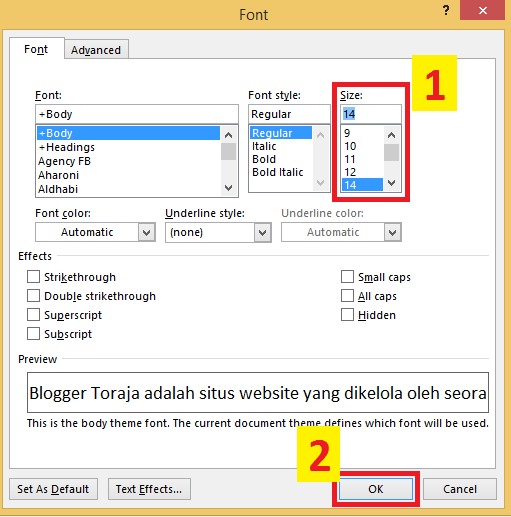
Font default yang berubah bisa menyebabkan seluruh dokumen terlihat berbeda. Untuk mengaturnya, buka tab Home, klik ikon panah kecil di grup Font, lalu pilih tab Font. Tentukan jenis font, ukuran, dan gaya yang Anda sukai.
Klik tombol Set As Default di kiri bawah jendela. Pilih opsi All documents based on the Normal template agar perubahan diterapkan ke semua dokumen baru. Langkah ini memastikan font tidak akan berubah lagi saat Anda mengetik.
6. Gunakan Fitur Replace untuk Spasi Berantakan (Opsional)
Meskipun bukan penyebab utama, spasi yang berantakan bisa membuat font terlihat tidak rapi. Fitur Replace di Word bisa merapikan spasi berlebihan yang mengganggu tampilan teks.
Caranya tekan Ctrl+H, pada Find what ketik dua spasi, pada Replace with ketik satu spasi, lalu klik Replace All. Ulangi hingga semua spasi ganda terganti. Dokumen akan terlihat lebih bersih dan font lebih mudah dibaca.
7. Periksa dan Instal Ulang Font yang Hilang
Terkadang font tidak muncul karena belum terinstal di komputer Anda. Jika Anda tahu font asli dari dokumen, cari file font tersebut (biasanya berekstensi .ttf atau .otf) dan instal dengan klik kanan lalu pilih Install.
Anda bisa mengunduh font gratis dari situs seperti Google Fonts. Setelah terinstal, restart Word dan font akan kembali normal. Jika Anda pernah mencari cara mengembalikan file terhapus, prinsipnya mirip: font yang hilang perlu dipulihkan dengan sumber yang tepat.
Banyak aplikasi mengembalikan file yang dihapus tersedia untuk data, namun untuk font Anda hanya perlu menginstal ulang. Sama seperti mengembalikan folder kehapus, ketelitian dalam langkah sangat penting.
Kesimpulan
Font Word yang berubah bisa disebabkan perbedaan versi, pengaturan default yang salah, atau font yang hilang. Dengan mengikuti tujuh cara di atas, Anda dapat mengembalikan tampilan font seperti sediakala.
Mulailah dari langkah paling sederhana seperti menyimpan dalam format lama atau mengaktifkan pemeriksaan kompatibilitas. Jika belum berhasil, lanjutkan ke pengaturan manual atau instalasi font. Dengan kesabaran, dokumen Anda akan kembali rapi dan profesional.