

Disiarkan oleh – Artikel seputar mengubah satuan ukuran pada word 2007 bisa anda temukan disini. Word 2007 masih banyak dipakai oleh pengguna yang menginginkan tampilan klasik namun membutuhkan kontrol presisi pada ukuran dokumen. Salah satu tantangan umum adalah mengubah satuan ukuran dari inci ke sentimeter atau sebaliknya. Artikel ini memberikan panduan lengkap serta tips praktis untuk mengatasi masalah tersebut.
Persiapan Awal
Sebelum memulai, pastikan Anda mengetahui satuan mana yang paling cocok dengan standar cetak atau presentasi yang akan dibuat. Menentukan kebutuhan ini akan menghindarkan Anda dari revisi berulang pada margin dan ukuran gambar. Selanjutnya, buat salinan dokumen asli sebagai cadangan untuk mengantisipasi perubahan yang tidak diinginkan.
Buka file Word yang ingin diubah, kemudian periksa apakah dokumen menggunakan template khusus yang mungkin mengunci satuan tertentu. Jika ya, Anda perlu menonaktifkan proteksi template terlebih dahulu. Langkah ini memastikan semua perubahan satuan dapat diterapkan secara menyeluruh.
Langkah-langkah mengubah satuan ukuran pada Word 2007
-
Pertama, klik tab “File” di pojok kiri atas dan pilih “Options” untuk membuka jendela pengaturan program. Di dalam jendela tersebut, Anda akan menemukan berbagai kategori yang dapat disesuaikan. Pilih kategori “Advanced” untuk melanjutkan.
-
Setelah berada di menu “Advanced”, gulir ke bagian “Display”. Di sana terdapat opsi “Show measurements in units of” yang secara default biasanya diatur ke “Inches”. Klik pada dropdown dan pilih satuan yang diinginkan, misalnya “Centimeters”.
-
Setelah memilih satuan baru, tekan tombol “OK” untuk menyimpan perubahan. Word akan secara otomatis memperbarui semua nilai ukuran yang tampil di ruler dan dialog pengaturan. Pastikan tidak ada pesan error sebelum melanjutkan.
-
Langkah selanjutnya adalah memeriksa kembali margin dokumen melalui tab “Page Layout” → “Margins”. Nilai margin yang sebelumnya ditampilkan dalam inci kini akan muncul dalam satuan yang baru dipilih. Sesuaikan nilai margin bila diperlukan untuk mempertahankan layout yang konsisten.
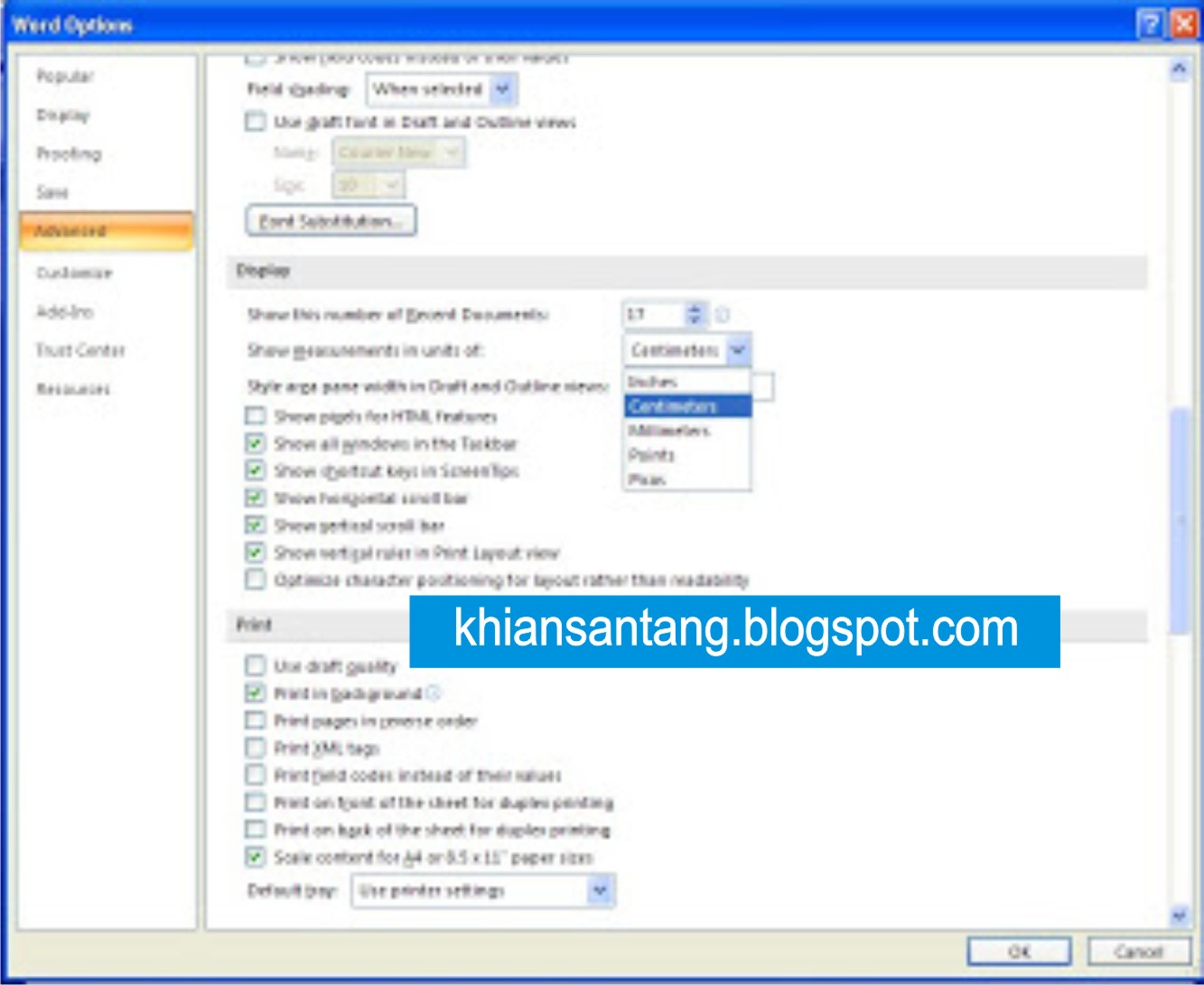
Mengubah satuan ukuran measurements units di MS Word 2007 – Belajar -
Jika Anda hanya ingin mengubah satuan pada bagian tertentu, misalnya satu tabel atau gambar, klik kanan pada ruler dan pilih “Ruler Units”. Pilihan ini memungkinkan perubahan satuan sementara hanya pada area yang dipilih tanpa memengaruhi seluruh dokumen.
-
Untuk mengatur lebar kolom tabel, buka “Table Properties” lalu pilih tab “Column”. Di sini Anda dapat memasukkan nilai lebar kolom menggunakan satuan yang telah diubah, sehingga tabel tetap proporsional sesuai standar yang diinginkan.
-
Terakhir, simpan dokumen dengan nama baru menggunakan “Save As”. Menyimpan versi baru menjaga dokumen lama tetap menggunakan satuan lama sebagai referensi. Dengan cara ini, Anda dapat kembali ke versi sebelumnya bila ada kebutuhan revisi.
Tips Lanjutan
Gunakan shortcut Alt+F, kemudian tekan “T” untuk membuka langsung jendela “Options” tanpa harus menavigasi melalui menu. Shortcut ini mempercepat alur kerja terutama bila Anda sering beralih satuan dalam banyak dokumen. Selain itu, aktifkan “Show measurements in units of” pada template standar agar semua dokumen baru otomatis memakai satuan yang Anda pilih.
Pastikan semua elemen grafis seperti gambar, shape, dan SmartArt juga menggunakan satuan yang konsisten. Anda dapat memeriksa ukuran masing‑masing elemen melalui dialog “Size and Position”. Konsistensi ini penting untuk menghindari distorsi saat mencetak atau mengekspor ke format PDF.
Kesimpulan
Mengubah satuan ukuran pada Word 2007 tidak memerlukan perangkat lunak tambahan, cukup dengan menyesuaikan pengaturan di menu Options. Dengan mengikuti langkah‑langkah di atas, Anda dapat memastikan dokumen memiliki ukuran yang akurat dan tampilan profesional. Terapkan tips lanjutan untuk meningkatkan efisiensi kerja dan menghindari kesalahan format di masa mendatang.