

Disiarkan oleh – Artikel seputar mengubah satuan pada ms.word bisa anda temukan disini. Microsoft Word tidak hanya untuk menulis teks biasa, tetapi juga mendukung pengaturan satuan ukuran yang penting bagi para insinyur dan teknisi.
Memahami cara mengubah satuan pada ms word dapat meningkatkan akurasi laporan teknik, terutama yang melibatkan konversi energi listrik.
Mengapa Penting Mengubah Satuan di MS Word
Dokumen teknik sering memuat data dalam satuan yang beragam, seperti watt, kilowatt‑hour, atau meter.
Jika satuan tidak disesuaikan dengan standar proyek, pembaca dapat salah menafsirkan nilai dan menimbulkan kesalahan perhitungan.
Langkah‑Langkah Praktis Mengubah Satuan
Berikut ini cara cepat mengubah satuan pada MS Word tanpa harus membuka menu yang rumit.
-
Pilih tab “File” lalu klik “Options” untuk membuka jendela pengaturan.
Pada jendela Options, pilih kategori “Advanced” dan gulir ke bagian “Display” untuk menemukan opsi “Show measurements in units of”.
-
Di menu dropdown, pilih satuan yang diinginkan, misalnya “Centimeter”, “Inches”, atau “Points”.
Setelah memilih, klik “OK”; semua ukuran margin, gambar, dan tabel akan otomatis beralih ke satuan baru.
-
Jika Anda bekerja dengan satuan listrik, gunakan “Custom” dan masukkan nilai konversi seperti 1 kWh = 1000 Wh.
Pengaturan ini membantu menampilkan nilai energi secara konsisten dalam tabel atau diagram.
-
Untuk mengubah satuan pada objek khusus, klik kanan objek, pilih “Size and Position”, lalu ubah unit pada tab “Size”.
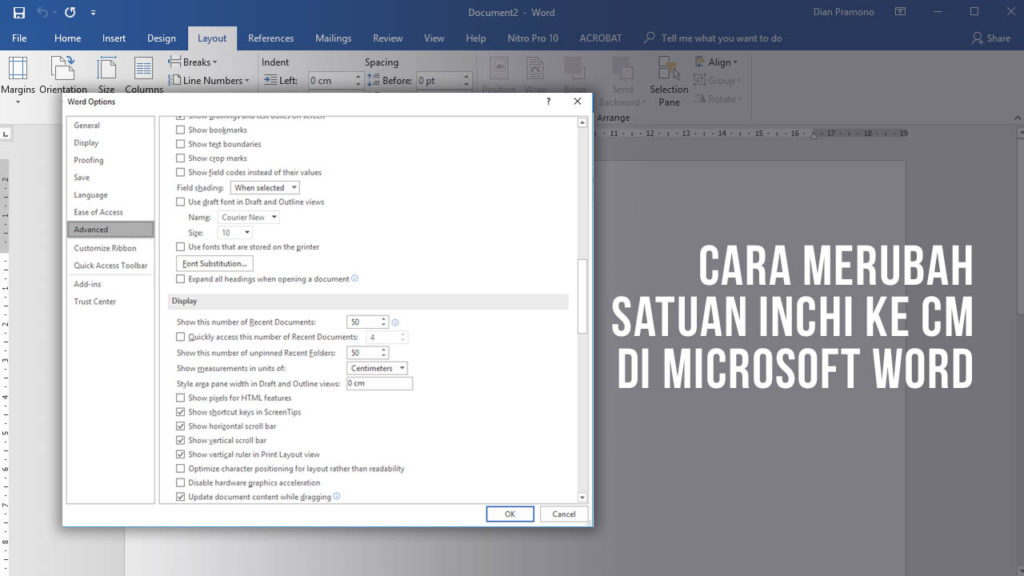
Cara Merubah Satuan Inchi ke CM di Microsoft Word – Tutorial Word Metode ini berguna saat hanya sebagian dokumen yang memerlukan satuan berbeda.
-
Setelah semua perubahan selesai, simpan templat baru sebagai “Default” agar proyek selanjutnya otomatis memakai satuan yang tepat.
Dengan templat standar, tim Anda dapat menghindari kebingungan satuan di setiap dokumen.
Contoh Penerapan pada Dokumen Listrik
Misalkan Anda menyiapkan laporan konsumsi listrik sebuah pabrik.
Dengan satuan diubah ke kilowatt‑hour, Anda dapat menuliskan bahwa mesin pencuci piring berdaya 1000 watt selama satu jam menghasilkan 1 kWh, sesuai standar energi.
Jika laporan memerlukan detail dalam watt‑hour, cukup ubah kembali satuan ke “Custom” dan masukkan konversi 1 kWh = 1000 Wh.
Tips Tambahan untuk Mengoptimalkan Pengaturan Satuan
Gunakan style terpisah untuk tabel yang memuat satuan energi, sehingga perubahan satuan tidak memengaruhi teks biasa.
Manfaatkan fitur “Find and Replace” untuk mengganti kata “watt” menjadi “W” atau “kilowatt‑hour” menjadi “kWh” secara massal.
Selalu periksa preview dokumen sebelum mencetak, karena beberapa printer masih menggunakan satuan default yang berbeda.
Kesimpulan
Mengubah satuan pada MS Word adalah langkah sederhana yang memberikan dampak besar pada kejelasan dokumen teknik.
Dengan mengikuti panduan ini, Anda dapat menyesuaikan satuan energi, dimensi, atau ukuran lainnya sesuai kebutuhan proyek tahun 2026.