

Pendahuluan
Microsoft Word adalah program pengolah kata yang sangat penting untuk dipelajari, bahkan sejak usia sekolah dasar. Dengan Word, kita bisa membuat berbagai macam dokumen, mulai dari surat, laporan, hingga cerita pendek. Artikel ini akan memberikan contoh soal praktik Word yang dirancang khusus untuk siswa kelas 4, dengan tujuan melatih kemampuan dasar dalam menggunakan program ini. Soal-soal ini akan mencakup berbagai aspek penting, seperti pengaturan font, paragraf, penyisipan gambar, dan pembuatan tabel sederhana. Melalui latihan ini, diharapkan siswa kelas 4 dapat lebih terampil dan percaya diri dalam menggunakan Microsoft Word untuk berbagai keperluan.
Outline Artikel:
- Pengenalan Microsoft Word untuk Siswa Kelas 4
- Apa itu Microsoft Word?
- Manfaat mempelajari Microsoft Word.
- Tampilan dasar Microsoft Word (Ribbon, Quick Access Toolbar, dll.).
- Soal Praktik 1: Membuat Surat Undangan Sederhana
- Tujuan: Melatih pengaturan font, ukuran, dan warna.
- Langkah-langkah:
- Mengetik teks surat undangan.
- Mengatur font (jenis, ukuran, warna) pada judul dan isi surat.
- Mengatur perataan teks (rata kiri, rata tengah, rata kanan).
- Contoh Surat Undangan.
- Soal Praktik 2: Membuat Daftar Nama Teman Sekelas
- Tujuan: Melatih pembuatan daftar dengan bullet dan numbering.
- Langkah-langkah:
- Mengetik judul "Daftar Nama Teman Sekelas".
- Membuat daftar nama menggunakan bullet (poin).
- Membuat daftar nama menggunakan numbering (angka).
- Membandingkan penggunaan bullet dan numbering.
- Contoh Daftar Nama.
- Soal Praktik 3: Membuat Paragraf dengan Format yang Berbeda
- Tujuan: Melatih pengaturan paragraf (indentasi, spasi baris).
- Langkah-langkah:
- Mengetik beberapa paragraf tentang pengalaman liburan.
- Mengatur indentasi pada paragraf pertama.
- Mengatur spasi baris (single, 1.5, double) pada paragraf kedua.
- Mengatur perataan justified pada paragraf ketiga.
- Contoh Paragraf.
- Soal Praktik 4: Menyisipkan dan Mengatur Gambar
- Tujuan: Melatih penyisipan gambar dan pengaturan posisi gambar.
- Langkah-langkah:
- Mencari gambar dari internet atau menggunakan gambar yang sudah ada.
- Menyisipkan gambar ke dalam dokumen.
- Mengatur posisi gambar (in line with text, square, tight, dll.).
- Mengubah ukuran gambar.
- Contoh Penyisipan Gambar.
- Soal Praktik 5: Membuat Tabel Sederhana
- Tujuan: Melatih pembuatan tabel dan pengisian data.
- Langkah-langkah:
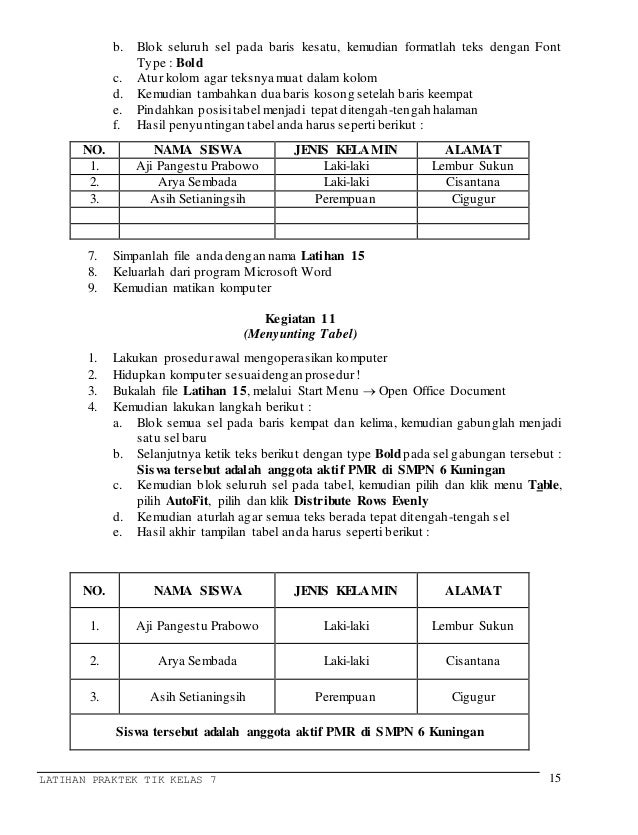
- Membuat tabel dengan 3 kolom dan 5 baris (contoh: Nama, Kelas, Alamat).
- Mengisi data pada tabel.
- Mengatur lebar kolom.
- Memberikan warna pada header tabel.
- Contoh Tabel.
- Tips dan Trik Menggunakan Microsoft Word
- Menggunakan fitur "Undo" dan "Redo".
- Menyimpan dokumen dengan benar.
- Mencetak dokumen.
- Menggunakan fitur "Help".
- Kesimpulan
- Rangkuman materi yang telah dipelajari.
- Pentingnya latihan secara rutin.
- Motivasi untuk terus belajar dan mengembangkan kemampuan.
Isi Artikel:
1. Pengenalan Microsoft Word untuk Siswa Kelas 4
-
Apa itu Microsoft Word?
Microsoft Word adalah sebuah program komputer yang digunakan untuk membuat dan mengolah dokumen teks. Dengan Word, kita bisa menulis surat, membuat laporan, menyusun cerita, dan banyak lagi. Word menyediakan berbagai alat bantu untuk membuat dokumen kita terlihat rapi dan menarik.
-
Manfaat Mempelajari Microsoft Word
Mempelajari Microsoft Word sejak dini memiliki banyak manfaat. Pertama, membantu kita dalam mengerjakan tugas sekolah, seperti membuat laporan atau presentasi. Kedua, melatih kemampuan menulis dan menyusun informasi dengan baik. Ketiga, mempersiapkan kita untuk menghadapi dunia kerja yang semakin membutuhkan kemampuan komputer.
-
Tampilan Dasar Microsoft Word
Ketika membuka Microsoft Word, kita akan melihat beberapa bagian penting:
- Ribbon: Pita di bagian atas layar yang berisi berbagai tombol perintah (seperti Font, Paragraf, Insert, dll.).
- Quick Access Toolbar: Baris kecil di bagian atas yang berisi tombol-tombol yang sering digunakan (seperti Save, Undo, Redo).
- Halaman Dokumen: Area putih yang luas di tengah layar, tempat kita mengetik teks.
- Status Bar: Baris di bagian bawah layar yang menampilkan informasi tentang dokumen (seperti jumlah halaman, kata, dan bahasa).
2. Soal Praktik 1: Membuat Surat Undangan Sederhana
- Tujuan: Melatih pengaturan font, ukuran, dan warna.
-
Langkah-langkah:
- Buka Microsoft Word.
-
Ketik teks surat undangan berikut:
UNDANGAN ULANG TAHUN Kepada Teman-Temanku, Dengan senang hati, aku mengundang kalian untuk merayakan ulang tahunku yang ke-10. Hari: Sabtu Tanggal: 12 Agustus 2024 Waktu: 10.00 - 12.00 Tempat: Rumahku, Jalan Mawar No. 5 Aku sangat menantikan kehadiran kalian! Sahabatmu, [Nama Kamu] - Blok (pilih) teks "UNDANGAN ULANG TAHUN".
- Pada Ribbon, pilih tab "Home".
- Pada grup "Font", ubah:
- Font: Arial
- Ukuran: 14
- Warna: Merah
- Tebal (Bold)
- Blok teks "Kepada Teman-Temanku," dan ubah:
- Font: Times New Roman
- Ukuran: 12
- Blok seluruh isi surat (mulai dari "Dengan senang hati…" hingga "[Nama Kamu]") dan ubah:
- Font: Calibri
- Ukuran: 11
- Blok teks "Hari: Sabtu", "Tanggal: 12 Agustus 2024", "Waktu: 10.00 – 12.00", dan "Tempat: Rumahku, Jalan Mawar No. 5" dan buat menjadi tebal (Bold).
- Atur perataan teks "UNDANGAN ULANG TAHUN" menjadi rata tengah (center).
-
Contoh Surat Undangan:
(Contoh surat undangan dengan format yang telah dijelaskan di atas)
3. Soal Praktik 2: Membuat Daftar Nama Teman Sekelas
- Tujuan: Melatih pembuatan daftar dengan bullet dan numbering.
-
Langkah-langkah:
- Buka Microsoft Word.
- Ketik judul "Daftar Nama Teman Sekelas".
- Tekan Enter 2 kali.
- Pada Ribbon, pilih tab "Home".
- Pada grup "Paragraf", klik ikon "Bullets" (gambar poin).
-
Ketik nama-nama teman sekelasmu (minimal 5 nama), tekan Enter setelah setiap nama. Contoh:
Daftar Nama Teman Sekelas * Andi * Budi * Citra * Dedi * Eka - Tekan Enter 2 kali.
- Pada Ribbon, pilih tab "Home".
- Pada grup "Paragraf", klik ikon "Numbering" (angka).
-
Ketik nama-nama teman sekelasmu (gunakan nama yang sama seperti daftar bullet), tekan Enter setelah setiap nama. Contoh:
1. Andi 2. Budi 3. Citra 4. Dedi 5. Eka - Bandingkan tampilan daftar dengan bullet dan numbering. Perhatikan perbedaan dan kegunaannya.
-
Contoh Daftar Nama:
(Contoh daftar nama dengan bullet dan numbering seperti di atas)
4. Soal Praktik 3: Membuat Paragraf dengan Format yang Berbeda
- Tujuan: Melatih pengaturan paragraf (indentasi, spasi baris).
-
Langkah-langkah:
- Buka Microsoft Word.
-
Ketik beberapa paragraf tentang pengalaman liburanmu (minimal 3 paragraf). Contoh:
Liburan kemarin sangat menyenangkan. Aku pergi ke pantai bersama keluargaku. Kami bermain pasir, berenang, dan membuat istana pasir. Selain bermain di pantai, kami juga mengunjungi kebun binatang. Aku melihat banyak sekali hewan, seperti gajah, singa, dan jerapah. Aku sangat senang bisa melihat hewan-hewan itu secara langsung. Setelah dari kebun binatang, kami pergi ke taman bermain. Aku bermain berbagai macam wahana, seperti ayunan, perosotan, dan komidi putar. Aku sangat lelah, tapi juga sangat bahagia. - Blok paragraf pertama.
- Pada Ribbon, pilih tab "Home".
- Pada grup "Paragraf", klik ikon "Increase Indent" (panah ke kanan) satu kali. Perhatikan bahwa paragraf pertama bergeser ke kanan.
- Blok paragraf kedua.
- Pada Ribbon, pilih tab "Home".
- Pada grup "Paragraf", klik ikon "Line and Paragraph Spacing" (gambar panah atas bawah).
- Pilih "1.5". Perhatikan bahwa spasi antar baris pada paragraf kedua menjadi lebih lebar.
- Blok paragraf ketiga.
- Pada Ribbon, pilih tab "Home".
- Pada grup "Paragraf", klik ikon "Justify" (rata kanan kiri). Perhatikan bahwa paragraf ketiga menjadi rata di kedua sisi.
-
Contoh Paragraf:
(Contoh paragraf dengan format indentasi, spasi baris, dan justify seperti di atas)
5. Soal Praktik 4: Menyisipkan dan Mengatur Gambar
- Tujuan: Melatih penyisipan gambar dan pengaturan posisi gambar.
- Langkah-langkah:
- Buka Microsoft Word.
- Cari gambar dari internet (contoh: gambar pemandangan, hewan, atau mainan). Simpan gambar tersebut di komputermu. Atau, gunakan gambar yang sudah ada di komputermu.
- Pada Ribbon, pilih tab "Insert".
- Pada grup "Illustrations", klik ikon "Pictures".
- Pilih "This Device…" dan cari gambar yang sudah kamu simpan.
- Klik "Insert". Gambar akan muncul di dokumenmu.
- Klik gambar tersebut. Akan muncul tab "Picture Format" di Ribbon.
- Pada grup "Arrange", klik ikon "Wrap Text".
- Pilih salah satu opsi, seperti "Square", "Tight", "Through", "Top and Bottom", "Behind Text", atau "In Front of Text". Perhatikan bagaimana posisi gambar berubah terhadap teks di sekitarnya.
- Untuk mengubah ukuran gambar, klik salah satu sudut gambar dan tarik.
-
Contoh Penyisipan Gambar:
(Contoh dokumen dengan gambar yang disisipkan dan diatur posisinya)
6. Soal Praktik 5: Membuat Tabel Sederhana
- Tujuan: Melatih pembuatan tabel dan pengisian data.
- Langkah-langkah:
- Buka Microsoft Word.
- Pada Ribbon, pilih tab "Insert".
- Pada grup "Tables", klik ikon "Table".
- Pilih "Insert Table…".
- Masukkan "Number of columns: 3" dan "Number of rows: 5".
- Klik "OK". Sebuah tabel akan muncul di dokumenmu.
- Ketik judul kolom pada baris pertama: "Nama", "Kelas", "Alamat".
- Isi data pada baris-baris berikutnya dengan nama, kelas, dan alamat teman-temanmu.
- Untuk mengatur lebar kolom, arahkan kursor ke garis antar kolom hingga berubah menjadi panah dua arah. Klik dan tarik untuk mengubah lebar kolom.
- Blok baris pertama (judul kolom).
- Pada Ribbon, pilih tab "Table Design" (akan muncul ketika tabel dipilih).
- Pada grup "Table Styles", pilih warna untuk header tabel.
-
Contoh Tabel:
(Contoh tabel dengan data yang diisi dan format header yang berbeda)
7. Tips dan Trik Menggunakan Microsoft Word
- Menggunakan Fitur "Undo" dan "Redo": Jika kamu melakukan kesalahan, klik ikon "Undo" (panah ke kiri) di Quick Access Toolbar untuk membatalkan tindakan terakhir. Jika kamu ingin mengembalikan tindakan yang sudah dibatalkan, klik ikon "Redo" (panah ke kanan).
- Menyimpan Dokumen dengan Benar: Klik ikon "Save" (gambar disket) di Quick Access Toolbar atau pilih "File" > "Save As". Pilih lokasi penyimpanan dan beri nama dokumenmu.
- Mencetak Dokumen: Pilih "File" > "Print" untuk mencetak dokumenmu. Pastikan printer sudah terhubung dan dinyalakan.
- Menggunakan Fitur "Help": Jika kamu mengalami kesulitan, klik ikon "Help" (tanda tanya) di sudut kanan atas layar atau tekan tombol F1.
8. Kesimpulan
Melalui serangkaian latihan praktik ini, diharapkan siswa kelas 4 dapat memahami dasar-dasar penggunaan Microsoft Word. Kemampuan ini akan sangat berguna dalam mengerjakan tugas sekolah dan mempersiapkan diri untuk masa depan. Ingatlah, latihan secara rutin adalah kunci untuk meningkatkan keterampilan. Jangan takut untuk mencoba berbagai fitur dan bereksperimen dengan Word. Teruslah belajar dan mengembangkan kemampuanmu! Selamat berlatih!