

Disiarkan oleh – Artikel seputar mengubah seluruh dokumen word ke ukuran a4 ke a5 bisa anda temukan disini. Mengelola dokumen digital memerlukan keterampilan teknis yang tepat agar hasil cetak tetap terlihat profesional. Salah satu kebutuhan yang sering muncul adalah mengubah seluruh dokumen word ke ukuran a4 ke a5 untuk keperluan cetak buku atau brosur.
Proses ini sangat penting bagi mahasiswa, penulis, maupun pekerja kantoran yang ingin menghemat penggunaan kertas. Dengan mengubah format ukuran kertas, Anda dapat mengatur tata letak konten secara lebih efisien dan estetis.
Langkah Dasar Mengubah Ukuran Kertas di Microsoft Word
Langkah pertama yang harus dilakukan adalah membuka file yang ingin Anda modifikasi terlebih dahulu. Pastikan semua konten sudah tersusun dengan rapi sebelum melakukan perubahan dimensi halaman.
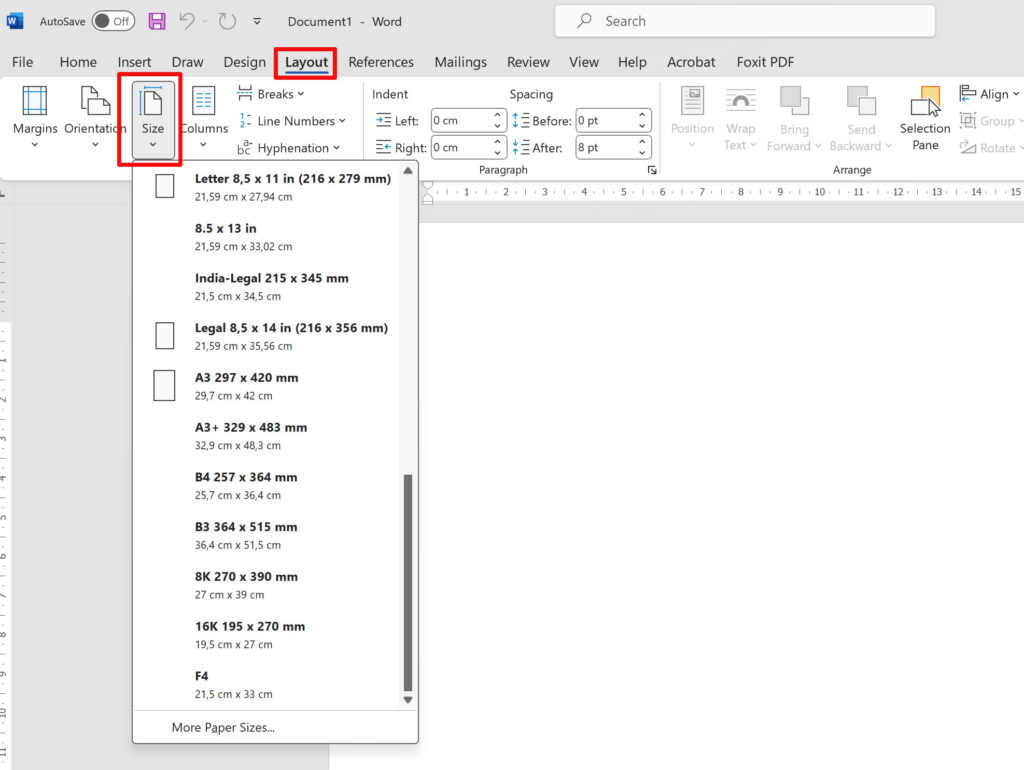
Setelah dokumen terbuka, Anda perlu menuju ke menu tata letak yang terletak pada bilah menu bagian atas. Menu ini merupakan pusat kendali untuk segala pengaturan halaman dalam perangkat lunak pengolah kata tersebut.
Menggunakan Fitur Page Setup
Di dalam menu tata letak, Anda akan menemukan opsi ukuran yang menyediakan berbagai pilihan standar internasional. Klik pada opsi tersebut untuk melihat daftar ukuran kertas yang tersedia secara otomatis.
Pilihlah opsi A5 jika Anda ingin mengecilkan dokumen dari ukuran standar A4. Perubahan ini akan secara instan menyesuaikan seluruh lembar kerja yang ada di dalam file Anda.
Teknik Menyesuaikan Konten Agar Tidak Berantakan
Masalah utama saat mengubah seluruh dokumen word ke ukuran a4 ke a5 adalah pergeseran posisi gambar dan teks. Ukuran halaman yang lebih kecil akan memaksa konten untuk naik atau turun secara tidak beraturan.
Anda disarankan untuk memeriksa kembali margin atau batas tepi setiap halaman setelah proses perubahan selesai. Margin yang terlalu sempit pada ukuran A5 dapat menyebabkan teks terpotong saat proses pencetakan dilakukan.
Mengatur Skala Konten Secara Otomatis
Jika dokumen Anda memiliki banyak elemen visual, Anda mungkin perlu menyesuaikan ukuran font secara manual. Ukuran huruf yang ideal untuk A4 mungkin akan terlihat terlalu besar saat diterapkan pada kertas A5.
Gunakan fitur pencarian dan penggantian untuk mengubah gaya tulisan secara massal agar lebih konsisten. Hal ini akan menghemat waktu Anda dibandingkan harus mengubahnya satu per satu pada setiap halaman.
Metode Alternatif Menggunakan Fitur Cetak PDF
Jika Anda merasa kesulitan mengatur tata letak secara manual, metode konversi ke PDF bisa menjadi solusi cerdas. Simpan dokumen Anda ke dalam format PDF sebelum melakukan pengaturan ukuran akhir.
Saat akan mencetak file PDF tersebut, Anda dapat menggunakan pengaturan skala pada dialog pencetakan. Pilih opsi skala yang sesuai agar konten A4 dapat masuk ke dalam area cetak A5 tanpa merusak proporsi.
Keuntungan Menggunakan Format PDF
Format PDF menjaga integritas elemen desain agar tidak bergeser saat dibuka di perangkat yang berbeda. Ini adalah cara paling aman jika Anda ingin memastikan hasil akhir tetap sesuai dengan desain awal.
Metode ini sangat direkomendasikan bagi desainer grafis yang mengutamakan presisi visual yang tinggi. Anda tidak perlu khawatir tentang font yang hilang atau gambar yang bergeser secara tidak sengaja.
Tips Tambahan untuk Hasil Cetak Maksimal
Sebelum melakukan pencetakan dalam jumlah banyak, selalu lakukan uji coba pada satu lembar terlebih dahulu. Hal ini bertujuan untuk memastikan bahwa semua elemen sudah berada di posisi yang benar.
Perhatikan juga resolusi gambar yang Anda gunakan di dalam dokumen tersebut. Gambar dengan resolusi rendah akan terlihat pecah saat dicetak pada ukuran kertas yang lebih kecil dan padat.
| Metode | Tingkat Kesulitan | Keunggulan |
|---|---|---|
| Manual Word | Menengah | Kontrol penuh pada teks |
| Konversi PDF | Mudah | Layout tetap stabil |
| Skala Printer | Sangat Mudah | Proses paling cepat |
Kesimpulan
Mengubah seluruh dokumen word ke ukuran a4 ke a5 memerlukan ketelitian dalam mengatur ulang tata letak dan margin. Dengan mengikuti langkah-langkah yang benar, Anda dapat menghasilkan dokumen yang rapi dan siap cetak.
Pilihlah metode yang paling sesuai dengan kebutuhan dan kompleksitas dokumen yang Anda miliki. Konsistensi dalam pengaturan adalah kunci utama untuk mendapatkan hasil kerja yang profesional.