

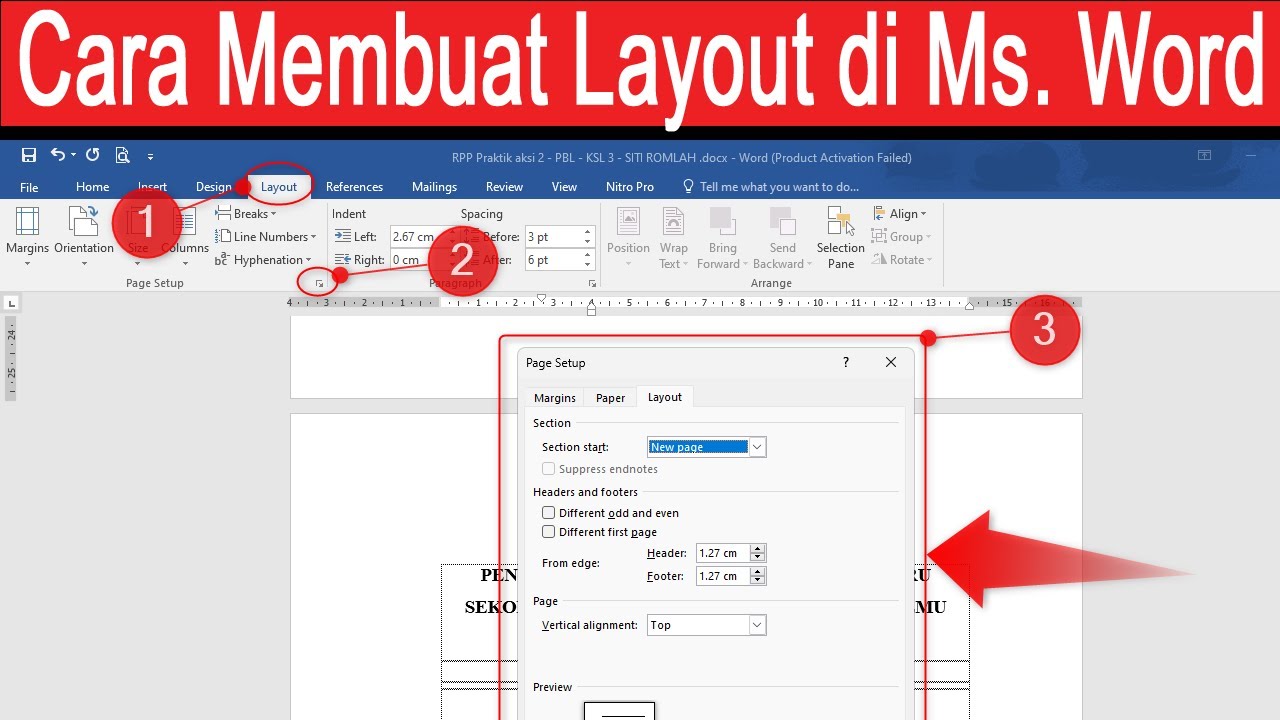
Disiarkan oleh – Artikel seputar cara menbuat fonts di ms word tidak berubah ketika dipindahkan bisa anda temukan disini. Seringkali font di dokumen Word berubah saat dibuka di komputer lain. Hal ini terjadi karena komputer tujuan tidak memiliki font yang Anda gunakan. Masalah ini bisa diatasi dengan beberapa langkah mudah.
6 Cara Menbuat Fonts di MS Word Tidak Berubah ketika Dipindahkan
-
Gunakan Font Standar yang Umum Tersedia
Rekomendasi font di Word seperti Arial, Times New Roman, dan Calibri sudah ada di hampir semua komputer. Dengan memilih font tersebut, Anda mengurangi risiko perubahan drastis.
Beberapa nama nama font di Word yang umum seperti Verdana dan Georgia juga aman dipakai. Pastikan Anda mengenal font Ms Word bawaan agar dokumen tetap konsisten.
-
Aktifkan Fitur Embed fonts di MS Word
Buka File > Options > Save, lalu centang opsi Embed fonts in the file. Fitur ini menyertakan data font ke dalam dokumen sehingga tetap terbaca di komputer lain.
Pilih sub-opsi Embed only the characters used untuk menghemat ukuran file. Dengan begitu, font akan tersimpan tanpa memperbesar file secara berlebihan.
-
Konversi Dokumen ke Format PDF
PDF menyimpan font secara permanen dan tidak terpengaruh oleh sistem operasi. Cara merapikan tulisan di Word agar sejajar juga lebih mudah jika Anda menggunakan PDF sebagai output akhir.
Simpan file Word dengan memilih File > Save As > PDF. Meski begitu, simpan juga versi asli .docx untuk pengeditan selanjutnya.
-
Hindari Font Khusus atau Langka
Font tulisan tangan di Word seringkali tidak tersedia di perangkat lain. Gunakan hanya font yang sudah teruji dan banyak dipakai seperti yang disebutkan sebelumnya.
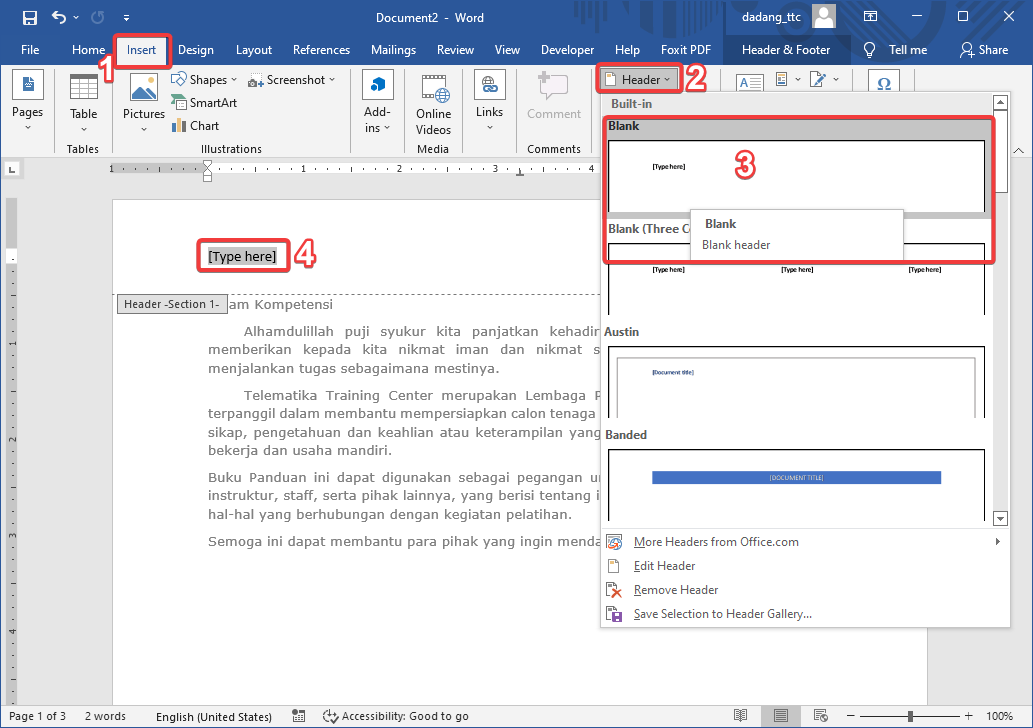
Cara Membuat Header Footer di Word Pemula 5 Langkah Mudah Tips Jika terpaksa menggunakan font dekoratif, pastikan Anda sudah mengaktifkan embed fonts atau menyimpan cadangan dalam PDF. Ini mencegah font berubah menjadi simbol aneh.
-
Periksa Pengaturan Bahasa dan Regional
Font bisa berubah jika sistem komputer target memiliki pengaturan bahasa berbeda. Pastikan font yang Anda pilih mendukung karakter khusus yang digunakan dalam dokumen.
Gunakan menu Home > Font untuk melihat daftar lengkap. Ini membantu Anda memverifikasi ketersediaan font sebelum menyebarkan file.
-
Gunakan Fitur Save As dengan Format .docx
Format .docx lebih stabil dibandingkan .doc atau .rtf dalam mempertahankan font. Selalu simpan dokumen dengan format terbaru agar kompatibel lintas versi Word.
Selain itu, atur margin dan spasi dengan rapi agar tampilan font tidak bergeser. Dengan begitu, dokumen Anda tetap profesional saat dibuka di mana pun.
Kesimpulan
Dengan menerapkan keenam cara di atas, Anda dapat membuat font di MS Word tetap stabil saat dipindahkan ke komputer lain. Mulailah dengan memilih font yang umum dan aktifkan embed fonts untuk keamanan ekstra.
Pilih satu atau lebih metode yang paling sesuai dengan kebutuhan Anda. Jangan lupa untuk selalu mengecek ulang dokumen setelah dibuka di perangkat tujuan.