

File XML (Extensible Markup Language) dan dokumen Word (.docx) adalah dua format yang sangat berbeda, masing-masing memiliki tujuan dan struktur unik. XML dirancang untuk menyimpan dan mentransmisikan data terstruktur, sementara Word digunakan untuk membuat dokumen yang kaya secara visual dengan teks, gambar, dan pemformatan. Terkadang, kebutuhan untuk mengubah informasi dari format XML ke format Word muncul, baik itu untuk keperluan pelaporan, presentasi, atau sekadar kemudahan membaca. Artikel ini akan membahas secara mendalam berbagai metode dan pertimbangan dalam mengubah file XML ke Word, dengan tujuan memberikan panduan yang komprehensif dan mudah dipahami.
Memahami Struktur XML dan Word
Sebelum menyelami metode konversi, penting untuk memiliki pemahaman dasar tentang bagaimana kedua format ini bekerja.
XML: XML menggunakan tag untuk mendefinisikan elemen data. Struktur ini hierarkis dan dapat disesuaikan, memungkinkan pengembang untuk mendefinisikan tag mereka sendiri sesuai dengan kebutuhan data. Contoh sederhana dari file XML:
<buku>
  <judul>Belajar XML</judul>
  <penulis>John Doe</penulis>
  <tahun_terbit>2023</tahun_terbit>
</buku>
Dalam contoh ini,
<buku>,<judul>,<penulis>, dan<tahun_terbit>adalah tag yang mendefinisikan struktur dan isi data.-
Word (.docx): Dokumen Word adalah format biner yang kompleks yang menyimpan tidak hanya konten teks, tetapi juga informasi pemformatan seperti font, ukuran, warna, tata letak halaman, gambar, tabel, dan elemen grafis lainnya. Struktur internalnya tidak sejelas XML, dan informasi pemformatan sangat terkait dengan representasi visual dokumen.
Perbedaan mendasar ini menjelaskan mengapa konversi langsung "satu-ke-satu" seringkali tidak mudah. XML berfokus pada data, sementara Word berfokus pada presentasi data.
Metode Konversi: Dari yang Sederhana Hingga yang Kompleks
Terdapat beberapa pendekatan untuk mengubah file XML ke Word, masing-masing dengan kelebihan dan kekurangannya. Pilihan metode akan sangat bergantung pada kompleksitas file XML, kebutuhan pemformatan dokumen Word, dan sumber daya yang tersedia.
1. Metode Manual: Copy-Paste Sederhana
Untuk file XML yang sangat sederhana dan datanya sedikit, metode paling dasar adalah membuka file XML di editor teks (seperti Notepad, Sublime Text, atau VS Code) dan menyalin kontennya, lalu menempelkannya ke dokumen Word baru.
- Kelebihan: Sangat mudah, tidak memerlukan alat khusus, cocok untuk data yang sangat sedikit dan tidak memerlukan pemformatan khusus.
- Kekurangan:
- Kehilangan Struktur: Data akan ditempelkan sebagai teks biasa. Tag XML akan terlihat dalam dokumen Word, yang biasanya tidak diinginkan.
- Pemformatan Nol: Tidak ada pemformatan otomatis yang diterapkan. Pengguna harus memformat teks secara manual di Word.
- Tidak Efisien: Sangat tidak efisien untuk file XML yang besar atau kompleks.
2. Menggunakan Fitur "Open With" atau Impor di Microsoft Word
Beberapa versi Microsoft Word memiliki kemampuan untuk membuka atau mengimpor file XML secara langsung. Namun, fungsionalitas ini mungkin tidak selalu menghasilkan output yang diinginkan, terutama jika file XML tidak diformat secara spesifik untuk impor Word.
-
Cara Kerja:
- Buka Microsoft Word.
- Pilih
File>Open. - Navigasikan ke lokasi file XML Anda.
- Ubah tipe file dari "All Word Documents" menjadi "All Files" atau "XML Files".
- Pilih file XML Anda dan klik
Open. - Word mungkin akan menampilkan dialog yang menanyakan bagaimana Anda ingin membuka file tersebut. Terkadang ada opsi untuk mengimpor data.
-
Kelebihan: Terintegrasi dalam Word, relatif mudah dicoba.
-
Kekurangan:
- Hasil Bervariasi: Hasilnya sangat bergantung pada bagaimana file XML dibuat. XML yang tidak terstruktur dengan baik atau yang tidak dirancang untuk impor Word akan menghasilkan output yang berantakan.
- Pemformatan Terbatas: Word akan mencoba menafsirkan struktur XML, tetapi pemformatan yang dihasilkan mungkin tidak sesuai dengan keinginan Anda. Seringkali, Anda masih perlu melakukan banyak penyesuaian manual.
- Tidak Mendukung Transformasi Kompleks: Fitur ini tidak dirancang untuk melakukan transformasi kompleks dari XML ke format dokumen yang kaya.
3. Menggunakan XSLT (Extensible Stylesheet Language Transformations)
XSLT adalah bahasa yang dirancang untuk mengubah dokumen XML menjadi format lain, termasuk HTML, teks biasa, dan bahkan dapat digunakan untuk menghasilkan dokumen Word (melalui perantara seperti RTF atau HTML). Ini adalah metode yang paling kuat dan fleksibel untuk konversi yang terkontrol.
-
Cara Kerja:
- Buat File XSLT: Anda perlu menulis file
.xslatau.xslt. File ini berisi aturan tentang bagaimana elemen XML harus ditransformasikan. Anda dapat menentukan bagaimana setiap tag XML harus dipetakan ke elemen Word (misalnya, tag<judul>menjadi judul utama, tag<paragraf>menjadi paragraf teks). - Proses Transformasi: Gunakan alat pemrosesan XSLT (seperti Saxon, Xalan, atau alat online) untuk menerapkan stylesheet XSLT Anda ke file XML Anda. Hasilnya bisa berupa file HTML, RTF, atau format lain yang kemudian dapat dibuka di Word.
- Buat File XSLT: Anda perlu menulis file
-
Contoh Sederhana XSLT untuk Menghasilkan HTML (yang bisa dibuka di Word):
<xsl:stylesheet version="1.0" xmlns:xsl="http://www.w3.org/1999/XSL/Transform">
  <xsl:output method="html"/>

  <xsl:template match="/">
    <html>
      <body>
        <h1>Daftar Buku</h1>
        <ul>
          <xsl:apply-templates select="//buku"/>
        </ul>
      </body>
    </html>
  </xsl:template>

  <xsl:template match="buku">
    <li>
      <b><xsl:value-of select="judul"/></b> oleh <xsl:value-of select="penulis"/> (<xsl:value-of select="tahun_terbit"/>)
    </li>
  </xsl:template>
</xsl:stylesheet>
File HTML yang dihasilkan dari XML contoh di atas akan terlihat seperti ini:
<html>
  <body>
    <h1>Daftar Buku</h1>
    <ul>
      <li>
        <b>Belajar XML</b> oleh John Doe (2023)
      </li>
    </ul>
  </body>
</html>
File HTML ini kemudian dapat dibuka dan disimpan sebagai dokumen Word.
-
Kelebihan:
- Kontrol Penuh: Memberikan kontrol penuh atas bagaimana data XML dipetakan dan diformat dalam dokumen Word.
- Otomatisasi: Sangat cocok untuk otomatisasi konversi data dalam skala besar.
- Fleksibel: Dapat menghasilkan berbagai format output.
-
Kekurangan:
- Membutuhkan Keahlian Teknis: Menulis stylesheet XSLT membutuhkan pemahaman tentang XML, XSLT, dan logika transformasi.
- Kompleksitas: Untuk pemformatan yang sangat rumit di Word, stylesheet XSLT bisa menjadi sangat kompleks.
- Proses Dua Tahap: Seringkali melibatkan konversi XML ke format perantara (seperti HTML atau RTF) terlebih dahulu, lalu membuka file perantara tersebut di Word.
4. Menggunakan Alat Konversi Online atau Perangkat Lunak Khusus
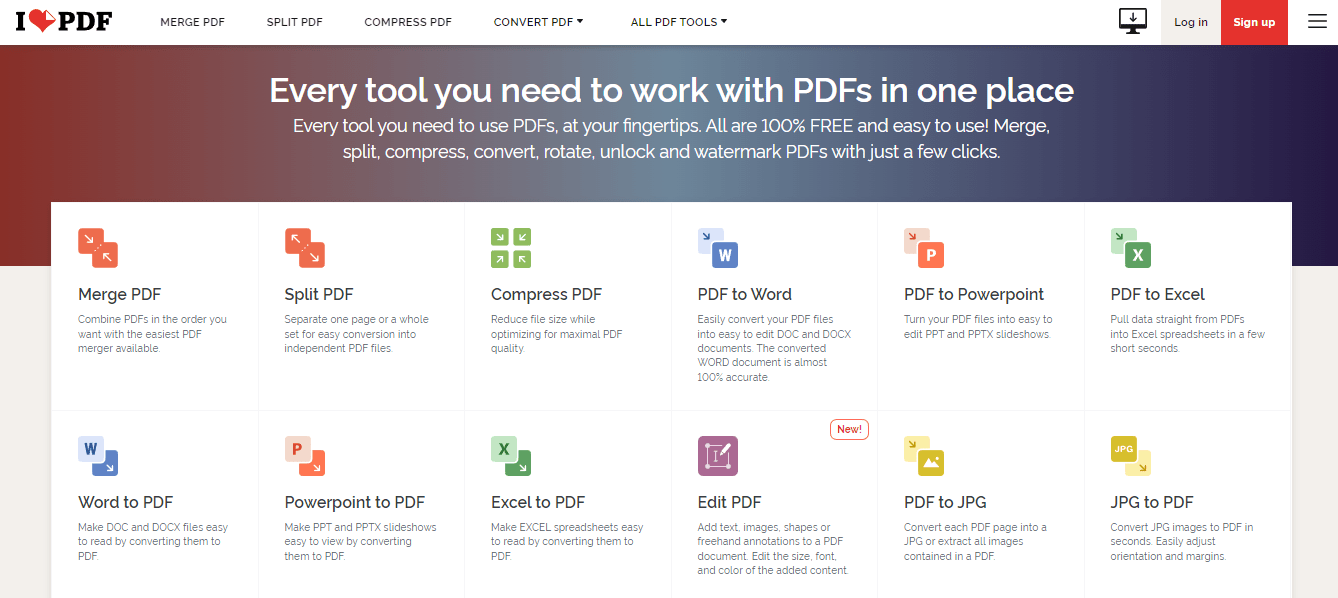
Ada banyak alat online dan perangkat lunak desktop yang dirancang khusus untuk mengonversi XML ke Word. Alat-alat ini seringkali menawarkan antarmuka yang lebih ramah pengguna dan penanganan pemformatan yang lebih baik dibandingkan metode manual.
-
Alat Online: Banyak situs web menawarkan konversi XML ke Word gratis. Anda cukup mengunggah file XML Anda, memilih format output, dan mengunduh hasilnya. Contoh pencarian "XML to Word converter online" akan menampilkan banyak pilihan.
- Kelebihan: Mudah digunakan, cepat, tidak memerlukan instalasi, cocok untuk konversi sesekali.
- Kekurangan:
- Keamanan Data: Berhati-hatilah saat mengunggah data sensitif ke alat online.
- Keterbatasan Fitur: Alat gratis mungkin memiliki batasan ukuran file, opsi pemformatan, atau kualitas konversi.
- Koneksi Internet Diperlukan: Memerlukan koneksi internet yang stabil.
-
Perangkat Lunak Khusus: Beberapa program desktop menawarkan fungsionalitas konversi yang lebih canggih. Ini bisa berupa perangkat lunak pengolah data, alat konversi dokumen, atau plugin untuk aplikasi yang ada.
- Kelebihan:
- Fitur Lebih Lanjut: Seringkali menawarkan kontrol pemformatan yang lebih baik, dukungan untuk template, dan pemrosesan batch.
- Keamanan Data: Data tetap berada di komputer Anda.
- Tidak Bergantung Koneksi: Bekerja offline.
- Kekurangan:
- Biaya: Perangkat lunak profesional biasanya berbayar.
- Instalasi: Memerlukan instalasi.
- Kurva Pembelajaran: Beberapa alat mungkin memerlukan waktu untuk dipelajari.
- Kelebihan:
5. Menggunakan Bahasa Pemrograman (Python, Java, dll.)
Bagi pengembang, menulis skrip menggunakan bahasa pemrograman seperti Python (dengan library seperti xml.etree.ElementTree atau lxml untuk parsing XML dan python-docx untuk membuat dokumen Word) adalah cara yang sangat kuat dan fleksibel untuk mengotomatiskan konversi.
-
Cara Kerja:
- Parse XML: Baca file XML dan ekstrak data yang relevan menggunakan library XML.
- Buat Dokumen Word: Gunakan library
python-docx(atau library serupa di bahasa lain) untuk membuat dokumen Word baru. - Tulis Data dan Pemformatan: Masukkan data yang diekstrak ke dalam dokumen Word, menerapkan pemformatan yang diinginkan (misalnya, membuat judul, menambahkan paragraf, membuat tabel, mengubah font).
-
Contoh Konsep (Python):
from docx import Document import xml.etree.ElementTree as ET # 1. Parse XML tree = ET.parse('data.xml') root = tree.getroot() # 2. Buat Dokumen Word document = Document() # 3. Tulis Data dan Pemformatan document.add_heading('Data dari XML', 0) for buku in root.findall('buku'): judul = buku.find('judul').text penulis = buku.find('penulis').text tahun = buku.find('tahun_terbit').text document.add_heading(judul, level=1) document.add_paragraph(f"Penulis: penulis") document.add_paragraph(f"Tahun Terbit: tahun") document.add_paragraph() # Tambahkan paragraf kosong untuk pemisah # Simpan dokumen document.save('output.docx') -
Kelebihan:
- Fleksibilitas Maksimal: Kontrol penuh atas setiap aspek konversi dan pemformatan.
- Otomatisasi Skala Besar: Sangat cocok untuk memproses banyak file atau data yang sangat besar secara otomatis.
- Integrasi: Dapat diintegrasikan ke dalam alur kerja atau aplikasi yang lebih besar.
-
Kekurangan:
- Membutuhkan Keterampilan Pemrograman: Memerlukan pengetahuan tentang bahasa pemrograman dan library yang digunakan.
- Waktu Pengembangan: Membutuhkan waktu untuk menulis dan menguji skrip.
Pertimbangan Penting Saat Konversi
Terlepas dari metode yang Anda pilih, ada beberapa faktor penting yang perlu dipertimbangkan untuk mendapatkan hasil terbaik:
- Struktur XML: Seberapa terstruktur file XML Anda? Apakah datanya konsisten? Semakin terstruktur dan konsisten XML Anda, semakin mudah konversinya.
- Kebutuhan Pemformatan Word: Seberapa detail pemformatan yang Anda inginkan di dokumen Word? Apakah Anda hanya membutuhkan teks biasa, atau Anda memerlukan judul, subjudul, daftar, tabel, gambar, dan gaya pemformatan lainnya?
- Ukuran File dan Frekuensi Konversi: Jika Anda hanya perlu mengonversi satu atau dua file kecil sesekali, alat online atau metode manual mungkin cukup. Namun, jika Anda perlu memproses file besar atau melakukan konversi secara teratur, otomatisasi menggunakan XSLT atau pemrograman akan lebih efisien.
- Kerahasiaan Data: Jika file XML Anda berisi informasi sensitif, hindari menggunakan alat konversi online yang tidak terpercaya. Pilih solusi offline atau yang memiliki jaminan keamanan data.
- Kualitas Output: Selalu periksa output dokumen Word Anda. Terkadang, konversi tidak sempurna dan memerlukan penyesuaian manual.
Kesimpulan
Mengubah file XML ke Word bukanlah tugas yang selalu mudah karena perbedaan mendasar dalam tujuan dan struktur kedua format tersebut. Namun, dengan pemahaman yang tepat tentang data XML Anda dan kebutuhan dokumen Word Anda, Anda dapat memilih metode konversi yang paling sesuai.
- Untuk kebutuhan sederhana dan data sedikit, copy-paste atau fitur impor Word bisa menjadi pilihan awal.
- Untuk kontrol yang lebih baik dan otomatisasi, XSLT adalah solusi yang kuat meskipun membutuhkan keahlian teknis.
- Bagi pengguna yang mencari kemudahan tanpa perlu keahlian teknis mendalam, alat konversi online atau perangkat lunak khusus seringkali menjadi solusi yang praktis.
- Untuk fleksibilitas maksimal, otomatisasi tingkat lanjut, dan integrasi dalam alur kerja yang kompleks, pemrograman adalah pilihan terbaik.
Dengan mempertimbangkan faktor-faktor di atas dan mengeksplorasi berbagai metode yang tersedia, Anda dapat berhasil mengubah data dari format XML yang terstruktur menjadi dokumen Word yang mudah dibaca dan dipresentasikan.