

Mungkin Anda pernah mengalami situasi di mana Anda perlu mengedit konten dari sebuah dokumen PDF, namun format PDF tidak memungkinkan Anda melakukannya secara langsung. Dokumen PDF dirancang untuk mempertahankan tata letak dan format aslinya di berbagai perangkat dan sistem operasi, menjadikannya pilihan ideal untuk berbagi dokumen penting. Namun, ketika kebutuhan untuk melakukan perubahan muncul, seperti menambahkan teks, menghapus paragraf, atau menyesuaikan gaya, format PDF yang terkunci bisa menjadi hambatan. Di sinilah kebutuhan untuk mengubah file PDF menjadi format yang dapat diedit, seperti Microsoft Word (.doc atau .docx), menjadi sangat krusial.
Artikel ini akan mengupas tuntas berbagai metode dan solusi untuk mengubah folder PDF ke Word. Kita akan membahas alasan mengapa konversi ini diperlukan, berbagai alat yang tersedia, langkah-langkah detail untuk melakukan konversi, serta tips dan trik untuk mendapatkan hasil terbaik.
Mengapa Perlu Mengubah PDF ke Word?
Sebelum menyelami metode konversi, mari kita pahami alasan mendasar mengapa banyak orang membutuhkan fitur ini:
- Edit Konten: Ini adalah alasan paling umum. Dokumen PDF, secara default, tidak dapat diedit. Anda tidak bisa langsung mengetik, menghapus, atau memindahkan teks seperti pada dokumen Word. Mengubahnya ke Word memungkinkan Anda untuk melakukan semua itu.
- Penyelarasan Teks dan Gambar: Terkadang, Anda perlu menyelaraskan teks dengan gambar, mengubah ukuran gambar, atau memindahkan elemen grafis. Format Word memberikan fleksibilitas yang lebih besar untuk manipulasi visual.
- Penggunaan Kembali Konten: Jika Anda menemukan informasi berharga dalam sebuah PDF yang ingin Anda gunakan kembali dalam presentasi, laporan baru, atau dokumen lain, mengonversinya ke Word akan memudahkan proses penyalinan dan penempelan, serta format ulang.
- Perubahan Tata Letak: Meskipun PDF sangat baik dalam mempertahankan tata letak, terkadang Anda mungkin ingin mengubah tata letak secara signifikan, seperti mengubah jumlah kolom, spasi antar baris, atau ukuran font. Word menawarkan kendali yang lebih luas atas elemen tata letak.
- Kebutuhan Bisnis dan Akademis: Dalam lingkungan bisnis dan akademis, seringkali ada kebutuhan untuk mengintegrasikan informasi dari berbagai sumber ke dalam satu dokumen yang dapat diedit. Konversi PDF ke Word memfasilitasi proses ini.
- Format yang Lebih Fleksibel: Dokumen Word lebih mudah diintegrasikan dengan aplikasi perkantoran lainnya, seperti Excel untuk data tabular atau PowerPoint untuk presentasi.
Tantangan dalam Konversi PDF ke Word
Meskipun konversi PDF ke Word terdengar sederhana, ada beberapa tantangan yang mungkin Anda hadapi:
- Tata Letak yang Kompleks: PDF dengan tata letak yang sangat kompleks, seperti tabel yang rumit, banyak kolom, atau penggunaan font non-standar, mungkin tidak selalu terkonversi dengan sempurna. Alat konversi mungkin kesulitan mempertahankan penempatan elemen secara akurat.
- Gambar dan Grafik: Gambar yang tertanam dalam PDF terkadang dapat terdistorsi atau hilang selama proses konversi. Grafik yang dibuat dengan perangkat lunak tertentu juga bisa menjadi masalah.
- Font: Jika font yang digunakan dalam PDF tidak tersedia di sistem komputer Anda, alat konversi mungkin akan menggantinya dengan font default, yang dapat mengubah tampilan dokumen secara drastis.
- Dokumen Hasil Pindaian (Scanned Documents): PDF yang dibuat dari pemindaian dokumen (bukan dari dokumen digital asli) pada dasarnya adalah gambar teks. Mengonversi dokumen semacam ini memerlukan teknologi Optical Character Recognition (OCR) untuk mengenali teks. Kualitas hasil OCR sangat bergantung pada kualitas pindaian asli.
- Perlindungan Kata Sandi: Beberapa file PDF dilindungi kata sandi untuk mencegah pengeditan atau penyalinan. Anda perlu mengetahui kata sandi tersebut sebelum dapat mengonversinya.
Metode Konversi PDF ke Word
Ada berbagai cara untuk mengubah file PDF ke format Word, mulai dari menggunakan fitur bawaan pada perangkat lunak yang ada hingga memanfaatkan layanan online. Mari kita bahas beberapa metode yang paling umum:
1. Menggunakan Microsoft Word (Versi Terbaru)
Jika Anda menggunakan versi terbaru Microsoft Word (Word 2013 ke atas), Anda beruntung karena Microsoft telah menyertakan fitur konversi PDF bawaan. Ini adalah cara yang paling mudah dan seringkali memberikan hasil yang baik, terutama untuk dokumen yang tidak terlalu kompleks.
-
Langkah-langkah:
- Buka Microsoft Word.
- Klik File > Buka.
- Telusuri dan pilih file PDF yang ingin Anda konversi.
- Word akan menampilkan pesan yang memberitahukan bahwa dokumen akan dikonversi menjadi dokumen Word yang dapat diedit. Pesan tersebut mungkin juga menyebutkan bahwa proses ini mungkin memakan waktu dan hasilnya mungkin tidak persis sama dengan PDF asli, terutama jika PDF berisi banyak grafis.
- Klik OK.
- Tunggu hingga proses konversi selesai.
- Setelah selesai, Anda dapat mengedit dokumen tersebut dan menyimpannya sebagai file Word (.docx).
-
Keunggulan: Mudah diakses jika Anda sudah memiliki Microsoft Word, tidak memerlukan instalasi perangkat lunak tambahan atau koneksi internet (kecuali versi online).
-
Kelemahan: Hasil konversi mungkin tidak sempurna untuk PDF yang sangat kompleks atau memiliki tata letak yang rumit.
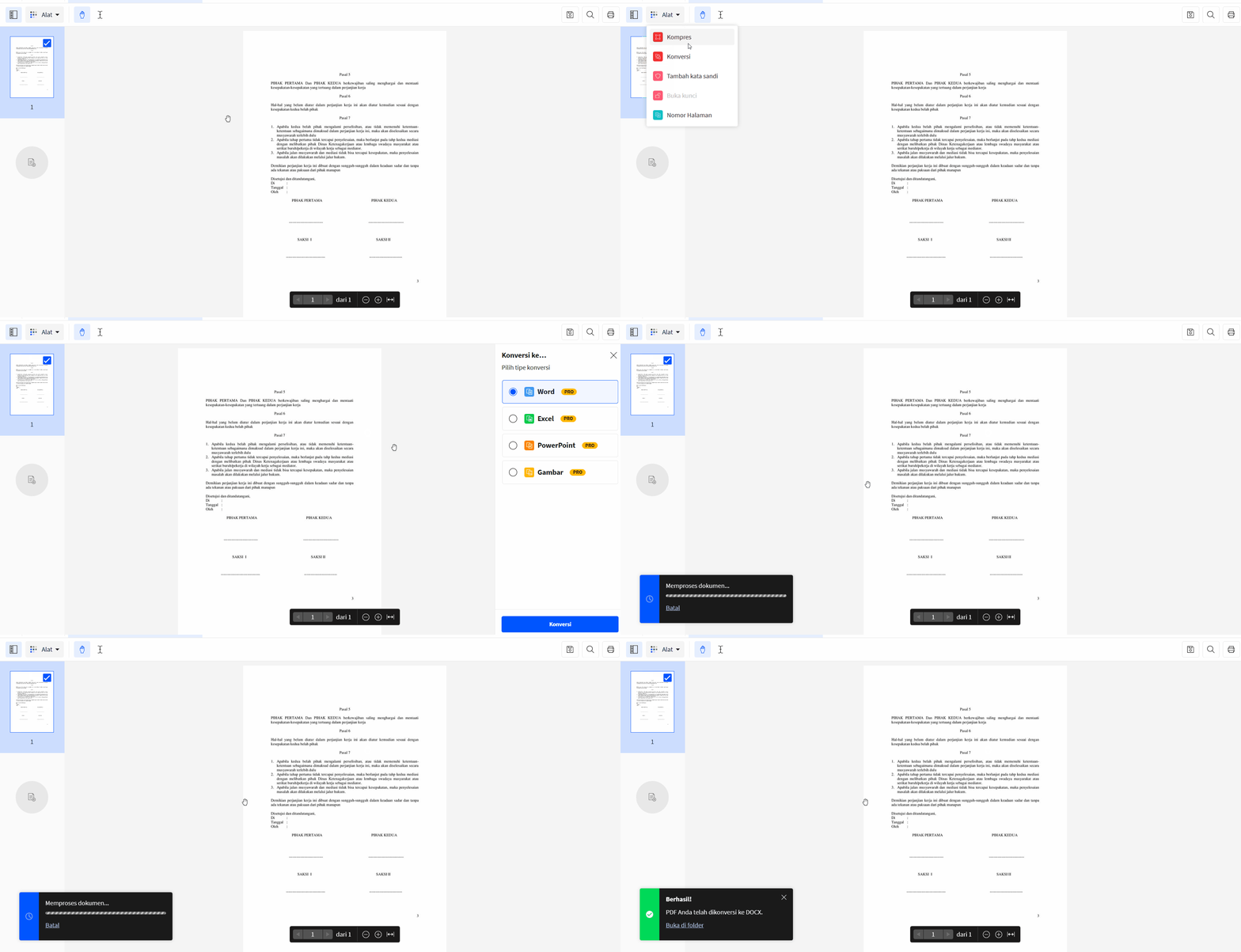
2. Menggunakan Layanan Konversi Online
Ada banyak situs web yang menawarkan layanan konversi PDF ke Word secara gratis. Ini adalah pilihan yang sangat baik jika Anda tidak memiliki Microsoft Word atau memerlukan konversi cepat tanpa menginstal apa pun.
-
Cara Kerja Umum:
- Buka browser web Anda dan cari "konverter PDF ke Word online".
- Pilih salah satu situs yang terpercaya (misalnya, Adobe Acrobat Online, Smallpdf, iLovePDF, PDF2DOC).
- Biasanya, Anda akan diminta untuk mengunggah file PDF Anda.
- Pilih opsi untuk mengonversi ke Word (.docx).
- Klik tombol "Konversi" atau "Mulai".
- Tunggu proses konversi selesai.
- Unduh file Word yang telah dikonversi.
-
Keunggulan: Sangat mudah digunakan, tidak memerlukan instalasi perangkat lunak, banyak pilihan gratis, seringkali mendukung OCR untuk dokumen pindaian.
-
Kelemahan: Memerlukan koneksi internet, ada batasan ukuran file atau jumlah konversi per hari untuk versi gratis, isu privasi data (pastikan Anda menggunakan situs yang terkemuka dan memahami kebijakan privasi mereka).
Contoh Layanan Konversi Online Populer:
- Adobe Acrobat Online: Adobe adalah pencipta format PDF, jadi alat online mereka cenderung sangat andal.
- Smallpdf: Menawarkan berbagai alat PDF, termasuk konverter PDF ke Word yang efisien.
- iLovePDF: Platform populer dengan banyak utilitas PDF, termasuk konversi yang baik.
3. Menggunakan Perangkat Lunak Konversi Khusus
Selain layanan online, ada juga perangkat lunak konversi PDF ke Word yang dapat Anda instal di komputer Anda. Perangkat lunak ini seringkali menawarkan fitur yang lebih canggih, termasuk konversi batch (mengonversi banyak file sekaligus) dan kontrol yang lebih baik atas proses konversi.
-
Contoh Perangkat Lunak:
- Adobe Acrobat Pro DC: Ini adalah solusi profesional yang sangat kuat, menawarkan konversi berkualitas tinggi, OCR yang canggih, dan banyak fitur pengeditan PDF lainnya. Namun, ini adalah perangkat lunak berbayar.
- Wondershare PDFelement: Perangkat lunak populer lainnya yang menawarkan konversi yang baik, OCR, dan kemampuan pengeditan PDF yang komprehensif, dengan opsi berbayar dan versi percobaan.
- Nitro PDF Pro: Pesaing kuat untuk Adobe Acrobat, juga menawarkan konversi dan fitur pengeditan yang handal, dengan model lisensi berbayar.
-
Keunggulan: Fitur lebih canggih, konversi batch, hasil yang lebih akurat untuk dokumen kompleks, seringkali bekerja offline.
-
Kelemahan: Umumnya berbayar, memerlukan instalasi perangkat lunak.
4. Menggunakan Google Drive dan Google Docs
Google Drive juga menyediakan cara yang mudah untuk mengonversi PDF ke format yang dapat diedit menggunakan Google Docs. Ini adalah metode gratis dan andal, terutama jika Anda sudah menggunakan ekosistem Google.
-
Langkah-langkah:
- Unggah file PDF Anda ke Google Drive.
- Klik kanan pada file PDF yang sudah diunggah di Google Drive.
- Pilih Buka dengan > Google Docs.
- Google Docs akan mencoba mengonversi PDF menggunakan OCR.
- Setelah dokumen terbuka di Google Docs, Anda dapat mengeditnya.
- Untuk menyimpannya sebagai file Word, klik File > Download > Microsoft Word (.docx).
-
Keunggulan: Gratis, terintegrasi dengan Google Drive, menggunakan OCR untuk pengenalan teks.
-
Kelemahan: Hasil konversi mungkin bervariasi tergantung kompleksitas PDF, terutama untuk tata letak yang rumit.
Tips untuk Mendapatkan Hasil Konversi Terbaik
Terlepas dari metode yang Anda pilih, ada beberapa tips yang dapat membantu Anda mendapatkan hasil konversi yang lebih baik:
- Gunakan PDF Asli (Bukan Pindaian): Jika memungkinkan, selalu gunakan file PDF yang dibuat secara digital dari dokumen asli (misalnya, dari Microsoft Word, InDesign, dll.). PDF hasil pindaian, meskipun dapat dikonversi menggunakan OCR, seringkali menghasilkan lebih banyak kesalahan.
- Periksa Kualitas Pindaian (Jika Menggunakan OCR): Jika Anda harus mengonversi PDF hasil pindaian, pastikan pindaiannya memiliki resolusi tinggi, terang, dan jelas. Hindari dokumen yang buram, miring, atau memiliki noda.
- Pilih Alat yang Tepat: Untuk dokumen sederhana, Microsoft Word atau konverter online gratis sudah cukup. Untuk dokumen yang sangat kompleks, tabel rumit, atau kebutuhan OCR yang canggih, pertimbangkan perangkat lunak profesional seperti Adobe Acrobat Pro DC atau Wondershare PDFelement.
- Periksa Hasil Konversi dengan Teliti: Jangan pernah langsung menggunakan dokumen Word yang baru dikonversi tanpa memeriksanya. Buka dokumen tersebut dan bandingkan dengan PDF aslinya. Perhatikan:
- Kesalahan pengetikan atau karakter yang salah.
- Kesalahan tata letak (teks yang tumpang tindih, spasi yang aneh).
- Hilangnya gambar atau grafik.
- Perubahan font yang tidak diinginkan.
- Masalah pada tabel atau daftar.
- Lakukan Pengeditan Manual: Hampir semua konversi akan memerlukan beberapa sentuhan akhir. Gunakan fitur pengeditan di Word untuk memperbaiki kesalahan yang ditemukan.
- Hati-hati dengan Hak Cipta: Pastikan Anda memiliki hak untuk mengedit dan menggunakan kembali konten dari file PDF yang Anda konversi.
Kesimpulan
Mengubah folder PDF ke Word adalah kebutuhan yang umum di era digital saat ini. Dengan berbagai metode yang tersedia, mulai dari fitur bawaan di Microsoft Word, layanan konversi online gratis, hingga perangkat lunak konversi khusus, Anda memiliki banyak pilihan untuk memenuhi kebutuhan Anda. Memahami tantangan yang mungkin timbul dan menerapkan tips untuk mendapatkan hasil terbaik akan memastikan proses konversi berjalan lancar dan dokumen Word yang dihasilkan sesuai dengan harapan Anda. Selalu ingat untuk memeriksa hasil konversi secara teliti dan melakukan pengeditan manual jika diperlukan agar dokumen Anda siap digunakan.