

Dalam dunia digital yang serba cepat, kemampuan untuk berbagi dokumen secara efektif dan konsisten menjadi sangat penting. Baik Anda seorang pelajar yang menyerahkan tugas, seorang profesional yang mengirimkan proposal, atau siapa pun yang perlu mempresentasikan informasi, format dokumen yang dapat diakses dan aman sangatlah krusial. Di sinilah konversi dari format Microsoft Word (.doc atau .docx) ke Portable Document Format (.pdf) menjadi sangat relevan. Artikel ini akan mengupas tuntas berbagai metode, keuntungan, dan tips terkait proses mengubah file Word menjadi PDF, dengan harapan memberikan panduan yang komprehensif bagi pembaca.
Mengapa Mengubah Word ke PDF?
Sebelum kita menyelami cara mengubahnya, mari kita pahami mengapa format PDF begitu disukai dan seringkali lebih unggul daripada file Word dalam skenario tertentu:
Konsistensi Tampilan: Ini adalah alasan utama. File Word dapat menampilkan tata letak, font, dan gambar yang berbeda tergantung pada versi Microsoft Word yang digunakan, sistem operasi, atau bahkan pengaturan printer di komputer penerima. PDF, di sisi lain, dirancang untuk mempertahankan format aslinya secara persis di mana pun ia dibuka. Ini memastikan bahwa dokumen Anda terlihat sama oleh siapa pun yang membukanya, di perangkat apa pun.
-
Keamanan: PDF menawarkan fitur keamanan yang lebih kuat dibandingkan dokumen Word. Anda dapat menerapkan kata sandi untuk mencegah pengeditan, penyalinan, atau pencetakan. Ini sangat berguna untuk dokumen sensitif atau berhak cipta.
-
Ukuran File yang Optimal: Seringkali, file PDF yang dihasilkan dari dokumen Word memiliki ukuran yang lebih kecil, terutama jika gambar telah dioptimalkan selama proses konversi. Ukuran file yang lebih kecil memudahkan pengiriman melalui email dan menghemat ruang penyimpanan.
-
Aksesibilitas Universal: PDF adalah format universal yang dapat dibuka oleh hampir semua perangkat dan sistem operasi tanpa memerlukan perangkat lunak khusus (selain pembaca PDF gratis seperti Adobe Acrobat Reader). Ini menjadikannya pilihan yang sangat baik untuk distribusi luas.
-
Kemudahan Pencetakan: Dokumen PDF dirancang untuk dicetak dengan akurasi yang tinggi, memastikan bahwa hasil cetakannya sesuai dengan apa yang Anda lihat di layar.
-
Non-Editable secara Default: Berbeda dengan file Word yang mudah diedit, PDF secara inheren lebih sulit untuk diubah. Meskipun ada alat untuk mengedit PDF, ini biasanya memerlukan langkah tambahan dan seringkali tidak semudah mengedit file Word. Ini membantu menjaga integritas konten asli.
Metode Mengubah File Word ke PDF
Ada berbagai cara untuk mengubah file Word menjadi PDF, mulai dari fitur bawaan di Microsoft Word itu sendiri hingga alat online gratis. Mari kita jelajahi metode-metode ini:
1. Menggunakan Fitur "Save As" atau "Export" di Microsoft Word
Ini adalah metode yang paling umum dan paling direkomendasikan karena terintegrasi langsung dan memberikan kontrol yang baik.
-
Untuk Microsoft Word 2010 dan versi lebih baru:
- Buka dokumen Word yang ingin Anda konversi.
- Klik tab File di sudut kiri atas layar.
- Pilih Save As atau Export.
- Jika Anda memilih Save As, pilih lokasi penyimpanan file Anda. Di bawah kotak "Save as type", pilih *PDF (.pdf)** dari daftar dropdown.
- Jika Anda memilih Export, klik Create PDF/XPS Document, lalu klik tombol Create PDF/XPS.
- Di jendela "Publish as PDF or XPS" yang muncul, Anda dapat memilih opsi tambahan:
- Optimize for: Pilih "Standard (publishing online and printing)" untuk kualitas terbaik, atau "Minimum size (publishing online)" untuk ukuran file yang lebih kecil.
- Options: Klik tombol ini untuk mengatur lebih lanjut. Anda bisa memilih halaman mana yang akan dikonversi, menyertakan metadata, atau mengonversi dokumen menjadi format PDF/A (standar arsip).
- Klik tombol Publish (atau Save) untuk menyelesaikan konversi.
-
Untuk Microsoft Word 2007:
- Buka dokumen Word Anda.
- Klik tombol Office (ikon bulat di pojok kiri atas).
- Pilih Save As.
- Di kotak "Save as type", pilih PDF.
- Klik Save.
Keuntungan:
- Gratis jika Anda sudah memiliki Microsoft Word.
- Kontrol kualitas dan ukuran file.
- Menjaga format asli dengan baik.
- Aman karena tidak perlu mengunggah dokumen ke pihak ketiga.
Kekurangan:
- Memerlukan instalasi Microsoft Word.
2. Menggunakan Google Docs
Jika Anda memiliki akun Google, Anda dapat memanfaatkan Google Docs untuk mengonversi file Word ke PDF secara gratis.
- Buka browser web Anda dan masuk ke Google Drive (drive.google.com).
- Klik tombol + Baru (New) di pojok kiri atas, lalu pilih Upload file. Unggah file Word Anda.
- Setelah file terunggah, klik dua kali pada file tersebut untuk membukanya di Google Docs.
- Dokumen Word Anda akan terbuka dalam format yang dapat diedit di Google Docs.
- Klik File di menu bar.
- Pilih Download.
- Pilih PDF Document (.pdf) dari opsi yang tersedia.
- File PDF akan diunduh ke komputer Anda.
Keuntungan:
- Gratis.
- Dapat diakses dari perangkat mana pun dengan koneksi internet.
- Tidak memerlukan instalasi perangkat lunak tambahan.
Kekurangan:
- Terkadang, pemformatan kompleks mungkin sedikit berubah saat dibuka di Google Docs sebelum konversi.
- Memerlukan koneksi internet dan akun Google.
3. Menggunakan Konverter PDF Online Gratis
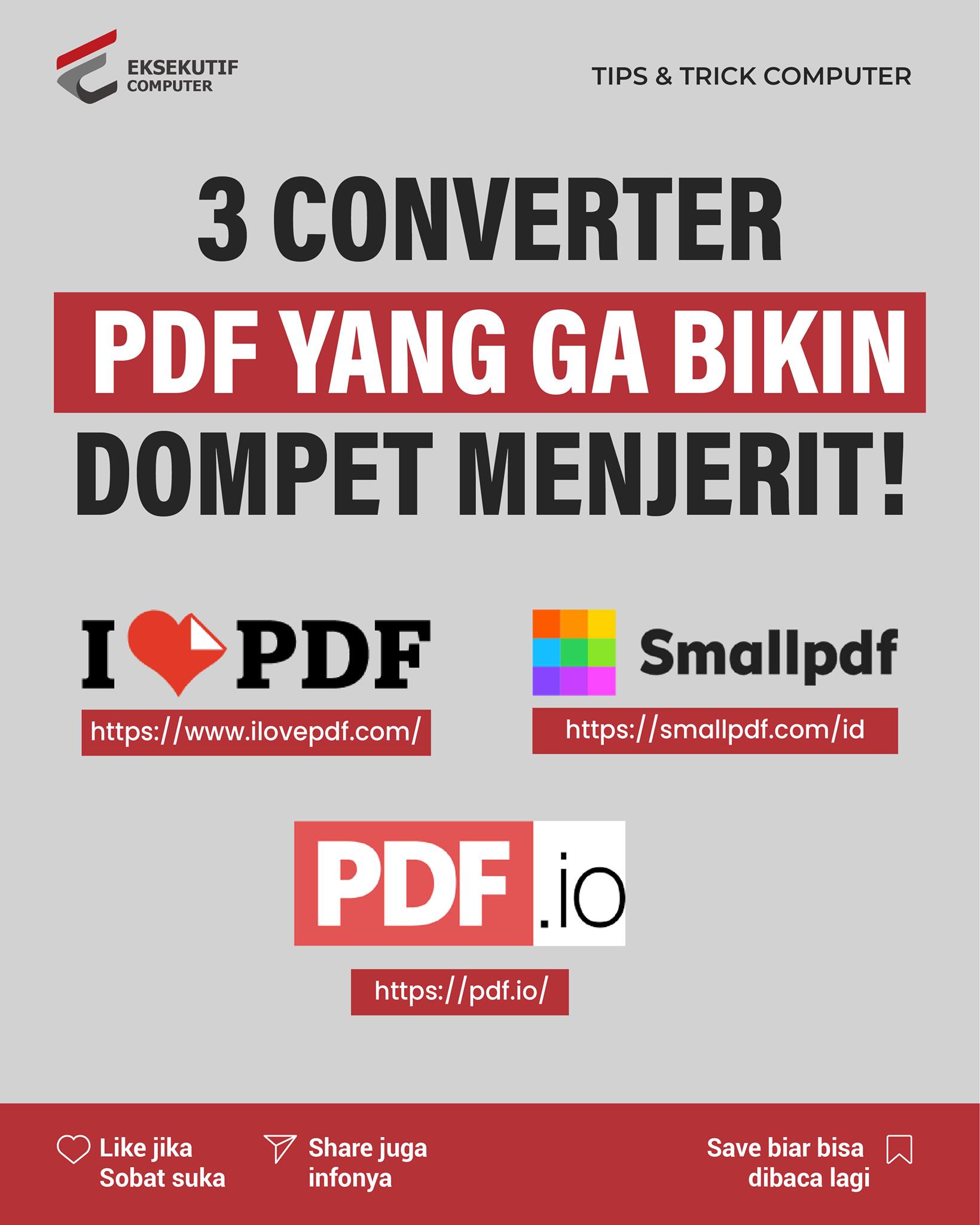
Ada banyak situs web yang menawarkan layanan konversi file Word ke PDF secara gratis. Beberapa yang populer antara lain:
- Adobe Acrobat Online
- Smallpdf
- ILovePDF
- Online-Convert.com
Langkah-langkah umum untuk menggunakan konverter online adalah sebagai berikut:
- Buka situs web konverter pilihan Anda.
- Cari opsi untuk mengunggah file Word Anda (biasanya tombol "Choose File" atau "Upload Document").
- Pilih file Word dari komputer Anda.
- Klik tombol untuk memulai konversi (misalnya, "Convert to PDF", "Start").
- Setelah konversi selesai, Anda akan diberikan tautan untuk mengunduh file PDF Anda.
Keuntungan:
- Gratis dan mudah diakses.
- Tidak memerlukan instalasi perangkat lunak.
- Banyak pilihan situs yang bisa digunakan.
Kekurangan:
- Keamanan dan Privasi: Ini adalah kekhawatiran utama. Anda mengunggah dokumen Anda ke server pihak ketiga. Pastikan Anda menggunakan situs yang memiliki reputasi baik dan kebijakan privasi yang jelas, terutama untuk dokumen sensitif.
- Batasan Ukuran File atau Jumlah Konversi: Beberapa layanan gratis mungkin memiliki batasan pada ukuran file yang dapat Anda unggah atau jumlah konversi yang dapat Anda lakukan per hari.
- Kualitas Konversi Bervariasi: Kualitas hasil konversi bisa berbeda-beda antar situs. Beberapa mungkin tidak mempertahankan pemformatan seakurat metode lain.
- Memerlukan Koneksi Internet: Tentu saja, Anda memerlukan koneksi internet yang stabil.
4. Menggunakan Fitur Cetak ke PDF (Print to PDF)
Banyak sistem operasi modern (terutama Windows 10 ke atas dan macOS) memiliki printer virtual PDF bawaan. Anda bisa menggunakan fitur ini seperti mencetak dokumen ke printer fisik.
- Buka dokumen Word Anda.
- Klik File > Print.
- Di daftar printer yang tersedia, pilih opsi yang mirip dengan Microsoft Print to PDF, Adobe PDF, atau Save as PDF.
- Klik tombol Print (atau Save).
- Anda akan diminta untuk memilih lokasi penyimpanan dan nama file untuk PDF Anda.
Keuntungan:
- Tersedia secara bawaan di banyak sistem operasi.
- Memberikan hasil yang umumnya konsisten.
Kekurangan:
- Terkadang opsi ini mungkin kurang fleksibel dibandingkan "Save As" PDF langsung dari Word, terutama dalam hal optimasi kualitas atau pengaturan lanjutan.
Tips Tambahan untuk Konversi yang Optimal
- Periksa Kembali Pemformatan Dokumen Asli: Sebelum mengonversi, pastikan dokumen Word Anda sudah rapi dan sesuai keinginan. Koreksi kesalahan tata bahasa, ejaan, dan pastikan semua gambar serta tabel berada di posisi yang tepat.
- Gunakan Font Standar: Jika memungkinkan, gunakan font yang umum terpasang di kebanyakan sistem (seperti Arial, Times New Roman, Calibri). Ini mengurangi risiko font diganti dengan yang lain saat dibuka di komputer lain, meskipun PDF seharusnya mempertahankan font asli.
- Optimalkan Gambar: Gambar beresolusi sangat tinggi dapat membuat ukuran file PDF menjadi besar. Pertimbangkan untuk mengoptimalkan gambar sebelum menyisipkannya ke dalam dokumen Word, atau gunakan opsi "Optimize for Minimum size" saat menyimpan ke PDF jika ukuran file menjadi prioritas.
- Periksa Ukuran Halaman: Pastikan ukuran halaman dokumen Word Anda (misalnya, A4, Letter) sesuai dengan kebutuhan Anda sebelum konversi.
- Uji Coba Hasil PDF: Setelah mengonversi, buka file PDF yang dihasilkan di berbagai pembaca PDF (Adobe Acrobat Reader, browser web, dll.) dan di perangkat yang berbeda jika memungkinkan untuk memastikan tampilannya konsisten.
- Pertimbangkan PDF/A: Untuk dokumen yang perlu diarsipkan dalam jangka panjang, pertimbangkan untuk menyimpan sebagai PDF/A (Archive) jika opsi ini tersedia. Format ini dirancang untuk memastikan dokumen tetap dapat dilihat di masa mendatang tanpa ketergantungan pada perangkat lunak atau font eksternal.
Kesimpulan
Mengubah file Word ke PDF adalah proses yang sederhana namun krusial dalam manajemen dokumen digital. Dengan banyaknya pilihan metode yang tersedia, mulai dari fitur bawaan Microsoft Word yang andal hingga alat online yang praktis, Anda dapat memilih cara yang paling sesuai dengan kebutuhan dan kenyamanan Anda. Ingatlah untuk selalu memprioritaskan keamanan dan kualitas saat memilih metode, terutama jika Anda berurusan dengan informasi sensitif. Dengan mengikuti panduan ini, Anda dapat memastikan bahwa dokumen Anda dibagikan dengan cara yang profesional, konsisten, dan aman.