

File DDF (Data Distribution File) seringkali menyimpan data dalam format terstruktur yang mungkin tidak langsung dapat dibaca atau diedit oleh aplikasi pengolah kata seperti Microsoft Word. Mengubah format DDF ke Word menjadi sebuah kebutuhan krusial ketika data yang tersimpan di dalamnya perlu dianalisis, disajikan, atau diintegrasikan ke dalam dokumen yang lebih komprehensif. Artikel ini akan membahas secara mendalam berbagai metode dan langkah-langkah yang dapat ditempuh untuk melakukan konversi ini, dengan tujuan memberikan panduan yang jelas dan komprehensif bagi para pengguna.
Memahami Format DDF
Sebelum melangkah lebih jauh ke dalam proses konversi, penting untuk memahami apa itu file DDF. DDF umumnya digunakan oleh beberapa aplikasi, terutama dalam konteks database atau sistem pelaporan. Strukturnya bisa bervariasi tergantung pada aplikasi yang menghasilkannya. Namun, pada dasarnya, DDF seringkali berisi data yang terorganisir dalam baris dan kolom, dipisahkan oleh karakter tertentu (delimiter) seperti koma, tab, atau karakter khusus lainnya. Terkadang, DDF juga bisa berisi metadata atau informasi tambahan yang menjelaskan struktur datanya.
Tantangan utama dalam mengonversi DDF ke Word adalah sifatnya yang mentah. File DDF tidak memiliki format visual yang kaya seperti dokumen Word. Data di dalamnya disajikan secara tekstual, dan agar dapat dibaca dan digunakan secara efektif di Word, data tersebut perlu diinterpretasikan dan diformat ulang.
Metode Konversi DDF ke Word
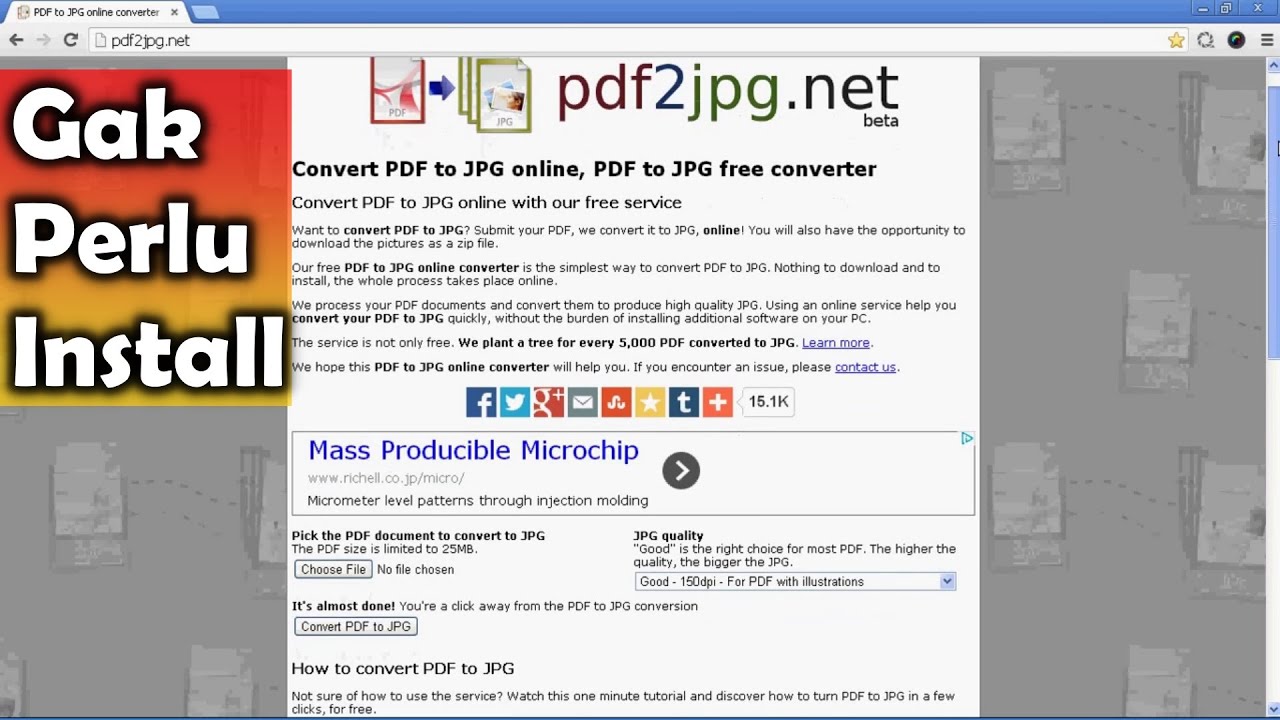
Terdapat beberapa pendekatan yang bisa diambil untuk mengubah DDF ke Word, mulai dari metode manual yang sederhana hingga penggunaan alat bantu yang lebih canggih. Pilihan metode seringkali bergantung pada kompleksitas file DDF, jumlah data, serta ketersediaan alat yang dimiliki pengguna.
1. Metode Manual: Salin dan Tempel (Copy-Paste)
Metode ini adalah yang paling dasar dan cocok untuk file DDF berukuran kecil dengan struktur yang sederhana.
-
Langkah-langkah:
- Buka File DDF: Gunakan editor teks sederhana seperti Notepad (di Windows), TextEdit (di macOS), atau Gedit (di Linux) untuk membuka file DDF Anda.
- Pilih dan Salin Data: Seleksi seluruh teks yang berisi data di dalam file DDF. Gunakan kombinasi tombol
Ctrl + A(atauCmd + Adi macOS) untuk memilih semua, laluCtrl + C(atauCmd + C) untuk menyalin. - Buka Dokumen Word Baru: Luncurkan Microsoft Word dan buat dokumen baru yang kosong.
- Tempel Data: Pindahkan kursor ke area dokumen Word dan tekan
Ctrl + V(atauCmd + V) untuk menempelkan data yang telah disalin.
-
Kelebihan: Cepat dan tidak memerlukan alat tambahan untuk file kecil.
-
Kekurangan: Data akan masuk sebagai teks mentah tanpa format. Pemisahan kolom mungkin tidak dikenali dengan baik. Membutuhkan pemformatan ulang manual yang signifikan di Word. Tidak praktis untuk file DDF besar.
2. Menggunakan Fitur Impor Teks ke Tabel di Word
Microsoft Word memiliki fitur bawaan yang sangat berguna untuk mengonversi teks yang terstruktur menjadi tabel. Ini adalah langkah lanjutan dari metode salin-tempel, yang secara otomatis mencoba mengenali pemisah kolom.
-
Langkah-langkah:
- Buka File DDF di Editor Teks: Sama seperti metode pertama, buka file DDF menggunakan editor teks.
- Salin Data: Salin seluruh data dari file DDF.
- Buka Dokumen Word: Buat dokumen Word baru.
- Tempel Data: Tempelkan data yang disalin ke dalam dokumen Word.
- Konversi Teks ke Tabel:
- Pilih seluruh teks yang baru saja ditempelkan.
- Masuk ke tab Insert (Sisipkan).
- Klik tombol Table (Tabel).
- Pilih opsi Convert Text to Table (Ubah Teks menjadi Tabel).
- Jendela "Convert Text to Table" akan muncul: Di sini, Anda perlu menentukan bagaimana data Anda dipisahkan.
- Number of columns: Word biasanya akan mencoba menebak jumlah kolom, namun Anda bisa menyesuaikannya.
- Text delimiter: Ini adalah bagian terpenting. Pilih opsi yang sesuai dengan karakter pemisah dalam file DDF Anda (misalnya, Commas jika dipisahkan koma, Tabs jika dipisahkan tab, atau Other jika menggunakan karakter lain, lalu masukkan karakter tersebut di kotak yang tersedia).
- Klik OK.
-
Kelebihan: Secara otomatis membuat tabel di Word, menghemat banyak waktu dalam pemformatan ulang. Lebih efektif dalam memisahkan kolom data.
-
Kekurangan: Membutuhkan pemahaman tentang delimiter yang digunakan dalam file DDF. Jika struktur data kompleks atau tidak konsisten, hasil konversi mungkin memerlukan penyesuaian manual.
3. Menggunakan Aplikasi Spreadsheet (Excel/Google Sheets) sebagai Perantara
Aplikasi spreadsheet seperti Microsoft Excel atau Google Sheets sangat mahir dalam mengimpor dan mengelola data terstruktur. Menggunakan spreadsheet sebagai perantara dapat memberikan fleksibilitas dan kontrol lebih besar atas proses konversi.
-
Langkah-langkah (Menggunakan Excel):
- Buka Excel: Luncurkan Microsoft Excel.
- Impor Data dari Teks:
- Pergi ke tab Data.
- Di bagian "Get & Transform Data" atau "Get External Data" (tergantung versi Excel), pilih From Text/CSV.
- Cari dan pilih file DDF Anda.
- Text Import Wizard akan muncul:
- Pilih Delimited (Terbatas) sebagai tipe data asli.
- Klik Next.
- Pilih delimiters (pemisah) yang sesuai dengan file DDF Anda (misalnya, Comma, Tab, Semicolon, Space, atau Other). Anda bisa melihat pratinjau data Anda di bagian bawah jendela untuk memastikan pemisahannya benar.
- Klik Next.
- Pada layar terakhir, Anda dapat mengatur format data untuk setiap kolom (misalnya, General, Text, Date). Ini sangat berguna untuk memastikan data dibaca dengan benar.
- Klik Finish.
- Pilih di mana Anda ingin menempatkan data impor di spreadsheet Anda (misalnya, di lembar kerja yang sudah ada atau lembar kerja baru).
- Klik OK.
- Salin Data dari Excel ke Word: Setelah data berhasil diimpor dan tertata rapi dalam tabel di Excel, Anda dapat menyalin seluruh tabel tersebut.
- Pilih sel-sel yang berisi data di Excel.
- Tekan
Ctrl + C(atauCmd + C) untuk menyalin. - Buka dokumen Word Anda.
- Tempelkan data (
Ctrl + VatauCmd + V). Word akan mengenali data tabel dan menempelkannya sebagai tabel yang terstruktur. Anda mungkin diberi opsi saat menempelkan, pilih opsi "Keep Source Formatting" atau "Use Destination Styles" sesuai keinginan.
-
Kelebihan: Excel sangat kuat dalam mengolah data terstruktur. Anda dapat memanipulasi, membersihkan, dan memformat data sebelum memindahkannya ke Word. Penanganan delimiter sangat akurat.
-
Kekurangan: Memerlukan aplikasi spreadsheet. Menambah satu langkah tambahan dalam proses.
4. Menggunakan Alat Konversi Online atau Perangkat Lunak Khusus
Untuk file DDF yang lebih kompleks atau ketika Anda memerlukan solusi yang lebih otomatis, terdapat alat konversi online atau perangkat lunak khusus yang dapat membantu.
-
Alat Konversi Online: Cari di internet dengan kata kunci seperti "DDF to Word converter online" atau "convert delimited text to Word". Situs-situs ini biasanya memungkinkan Anda mengunggah file DDF Anda, memilih format output, dan kemudian mengunduh file Word yang telah dikonversi.
- Contoh: Beberapa situs mungkin menawarkan konversi dari CSV (Comma Separated Values) atau file teks lain ke Word. Jika DDF Anda dapat diekspor ke format CSV, ini bisa menjadi pilihan yang baik.
-
Perangkat Lunak Khusus: Ada perangkat lunak yang dirancang khusus untuk konversi data antar berbagai format.
-
Kelebihan: Sangat otomatis dan dapat menangani file yang kompleks. Menghemat waktu dan tenaga.
-
Kekurangan: Keamanan data perlu diperhatikan saat menggunakan alat online (pastikan situs terpercaya). Alat khusus mungkin berbayar. Kualitas konversi bisa bervariasi.
Tips Tambahan untuk Konversi yang Efektif
- Identifikasi Delimiter: Langkah paling krusial adalah mengetahui karakter apa yang memisahkan data di file DDF Anda. Buka file di editor teks dan perhatikan pola pemisahannya.
- Periksa Konsistensi Data: Pastikan pemisahan data konsisten di seluruh file. Jika ada baris yang menggunakan delimiter berbeda atau format yang tidak sesuai, ini dapat menyebabkan masalah saat konversi.
- Bersihkan Data Sebelum Konversi: Jika memungkinkan, bersihkan data dalam file DDF sebelum mengonversinya. Hapus baris yang tidak perlu, karakter yang tidak diinginkan, atau perbaiki kesalahan pengetikan.
- Gunakan Fitur "Find and Replace" di Word: Setelah data masuk ke Word, Anda mungkin masih perlu melakukan penyesuaian. Gunakan fitur "Find and Replace" untuk memformat ulang teks, mengganti spasi ganda dengan spasi tunggal, atau memperbaiki elemen lain.
- Format Tabel di Word: Setelah data berhasil dimasukkan ke dalam tabel Word, gunakan fitur pemformatan tabel Word untuk membuatnya lebih mudah dibaca dan menarik secara visual. Anda dapat mengubah gaya tabel, mengatur lebar kolom, perataan teks, dan menambahkan judul.
Kesimpulan
Mengubah file DDF ke Microsoft Word mungkin terdengar menantang pada awalnya, tetapi dengan pemahaman yang tepat tentang metode dan alat yang tersedia, proses ini dapat disederhanakan secara signifikan. Mulai dari metode salin-tempel sederhana untuk file kecil, hingga memanfaatkan fitur impor teks ke tabel di Word atau menggunakan aplikasi spreadsheet sebagai perantara untuk data yang lebih kompleks, pilihan ada di tangan Anda. Selalu ingat untuk mengidentifikasi delimiter dengan benar dan mempertimbangkan untuk membersihkan data sebelum melakukan konversi. Dengan panduan ini, Anda kini memiliki bekal yang cukup untuk mengubah data DDF Anda menjadi format yang dapat digunakan dan disajikan secara efektif dalam dokumen Microsoft Word.