

File Portable Document Format (PDF) telah menjadi standar de facto untuk berbagi dokumen secara konsisten di berbagai platform. Namun, terkadang kita dihadapkan pada kebutuhan untuk mengedit konten yang tersimpan dalam format PDF. Inilah saatnya mengubahnya menjadi format Microsoft Word (DOC/DOCX), yang jauh lebih fleksibel untuk pengeditan. Proses ini mungkin terdengar rumit, tetapi sebenarnya ada banyak cara mudah untuk melakukannya, baik secara online maupun offline. Artikel ini akan memandu Anda langkah demi langkah, menjelaskan berbagai metode, dan memberikan tips agar konversi berjalan lancar.
1. Mengapa Perlu Mengubah PDF ke Word?
Sebelum masuk ke cara melakukannya, mari kita pahami dulu alasan umum mengapa seseorang ingin mengkonversi file PDF ke format Word:
- Pengeditan Konten: Ini adalah alasan paling umum. File PDF bersifat statis, artinya teks dan gambar di dalamnya sulit diubah. Sebaliknya, format Word memungkinkan Anda untuk dengan mudah mengedit teks, menambahkan atau menghapus gambar, mengubah format, dan menyusun ulang konten.
- Ekstraksi Data: Anda mungkin perlu mengekstrak data spesifik dari PDF, seperti tabel atau daftar. Mengkonversi ke Word memudahkan Anda untuk menyalin dan menempelkan data tersebut ke aplikasi lain atau untuk diolah lebih lanjut.
- Kustomisasi dan Personalisasi: Jika Anda menerima dokumen PDF yang perlu disesuaikan dengan kebutuhan Anda, seperti menambahkan logo perusahaan, mengubah informasi kontak, atau memperbarui tanggal, konversi ke Word adalah solusi terbaik.
- Pembuatan Ulang Dokumen: Terkadang, Anda mungkin ingin menggunakan konten dari PDF sebagai dasar untuk membuat dokumen baru dengan tata letak atau gaya yang berbeda.
2. Metode Konversi PDF ke Word
Ada dua kategori utama metode konversi: online dan offline. Masing-masing memiliki kelebihan dan kekurangannya sendiri.
2.1. Menggunakan Alat Konversi Online
Alat konversi online sangat populer karena kemudahan akses dan tidak memerlukan instalasi perangkat lunak tambahan. Anda hanya perlu koneksi internet.
-
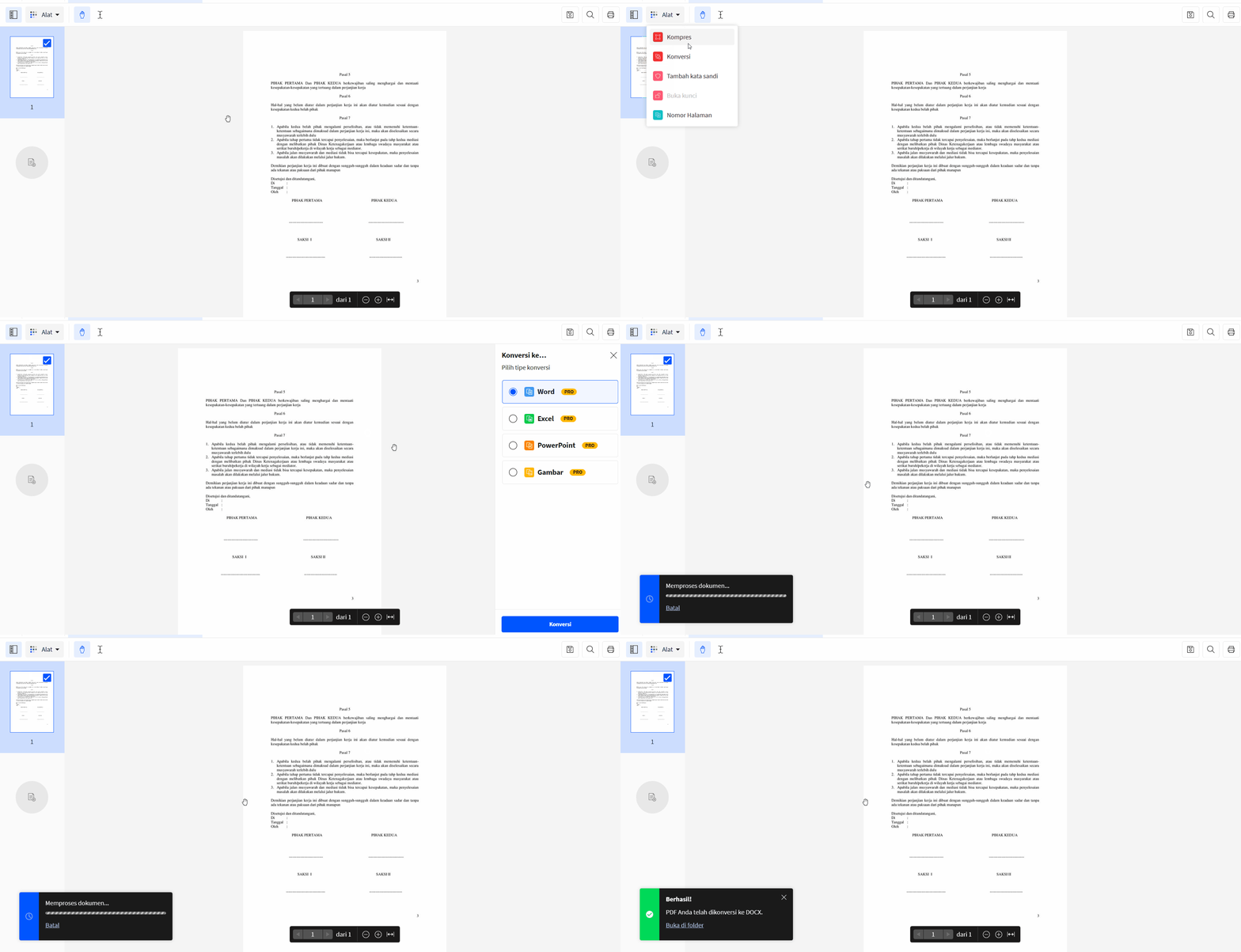
Cara Kerja Umum:
- Buka situs web penyedia layanan konversi online.
- Unggah file PDF Anda.
- Pilih format output sebagai Word (DOC/DOCX).
- Klik tombol "Konversi" atau "Mulai".
- Tunggu proses konversi selesai, lalu unduh file Word yang dihasilkan.
-
Beberapa Alat Konversi Online Populer:
- Adobe Acrobat Online: Adobe, sebagai pencipta format PDF, menawarkan alat konversi online yang handal. Alat ini biasanya memberikan hasil konversi yang sangat baik dalam mempertahankan tata letak asli.
- Smallpdf: Platform ini menyediakan berbagai alat PDF, termasuk konversi PDF ke Word. Antarmukanya intuitif dan mudah digunakan.
- iLovePDF: Mirip dengan Smallpdf, iLovePDF menawarkan suite lengkap alat PDF, termasuk konverter yang efisien.
- PDF2DOC: Situs ini didedikasikan khusus untuk konversi PDF ke Word. Cepat dan mudah digunakan.
- Google Drive (dengan Google Docs): Meskipun bukan alat konversi langsung, Google Drive dapat digunakan untuk membuka file PDF dan mengkonversinya menjadi dokumen yang dapat diedit.
- Unggah file PDF ke Google Drive Anda.
- Klik kanan pada file PDF tersebut.
- Pilih "Buka dengan" > "Google Dokumen".
- Google Docs akan mencoba mengkonversi PDF menjadi dokumen yang dapat diedit. Hasilnya mungkin bervariasi tergantung pada kompleksitas PDF.
-
Kelebihan Alat Online:
- Aksesibilitas: Dapat diakses dari perangkat apa pun dengan koneksi internet.
- Gratis (seringkali): Banyak alat menawarkan layanan gratis untuk konversi dasar atau dengan batasan tertentu.
- Tidak Perlu Instalasi: Menghemat ruang penyimpanan di perangkat Anda.
- Cepat: Proses konversi biasanya relatif cepat.
-
Kekurangan Alat Online:
- Keamanan Data: Mengunggah dokumen sensitif ke platform online mungkin menimbulkan kekhawatiran privasi dan keamanan. Pastikan Anda menggunakan layanan dari penyedia terpercaya.
- Keterbatasan Fitur: Versi gratis seringkali memiliki batasan ukuran file, jumlah konversi per hari, atau fitur lanjutan.
- Kualitas Konversi Bervariasi: Terutama untuk PDF yang kompleks dengan banyak gambar, tabel, atau tata letak yang rumit, hasil konversi bisa jadi tidak sempurna.
- Memerlukan Koneksi Internet: Tidak dapat digunakan jika Anda tidak memiliki akses internet.
2.2. Menggunakan Perangkat Lunak Konversi Offline
Untuk privasi yang lebih baik atau saat Anda bekerja tanpa koneksi internet, menggunakan perangkat lunak konversi offline adalah pilihan yang tepat.
-
Microsoft Word (Versi Terbaru): Versi modern Microsoft Word (mulai dari Word 2013) memiliki kemampuan bawaan untuk membuka dan mengkonversi file PDF.
- Buka Microsoft Word.
- Pilih "File" > "Buka".
- Cari dan pilih file PDF yang ingin Anda konversi.
- Word akan menampilkan pesan yang memberitahukan bahwa ia akan mengkonversi PDF ke dokumen Word yang dapat diedit. Klik "OK".
- Tunggu proses konversi selesai.
-
Adobe Acrobat Pro DC: Ini adalah solusi paling komprehensif dan seringkali memberikan hasil terbaik. Adobe Acrobat Pro DC adalah perangkat lunak berbayar, tetapi menawarkan fungsionalitas konversi yang sangat kuat.
- Buka file PDF di Adobe Acrobat Pro DC.
- Pilih "File" > "Export To" > "Microsoft Word" > "Word Document".
- Pilih lokasi penyimpanan dan klik "Save".
-
Perangkat Lunak Konversi Khusus: Ada banyak perangkat lunak pihak ketiga yang dirancang khusus untuk konversi PDF ke Word, seperti Nitro PDF Pro, Foxit PhantomPDF, dan lainnya. Perangkat lunak ini biasanya menawarkan fitur konversi yang canggih dan seringkali berbayar.
-
Kelebihan Alat Offline:
- Keamanan Data: Dokumen Anda tetap berada di perangkat Anda, sehingga lebih aman untuk file sensitif.
- Tidak Perlu Internet: Dapat digunakan kapan saja dan di mana saja.
- Kualitas Konversi Tinggi: Perangkat lunak profesional seperti Adobe Acrobat Pro DC biasanya memberikan hasil konversi yang sangat akurat.
- Fitur Lanjutan: Seringkali menawarkan kontrol lebih besar atas proses konversi, seperti pengenalan karakter optik (OCR) untuk memindai gambar teks.
-
Kekurangan Alat Offline:
- Perlu Instalasi: Memerlukan ruang penyimpanan dan proses instalasi.
- Berbayar: Sebagian besar perangkat lunak konversi offline yang handal memerlukan pembelian lisensi.
- Memerlukan Sumber Daya Perangkat: Dapat memengaruhi kinerja komputer Anda jika perangkat lunak tersebut berat.
3. Tips untuk Konversi yang Sukses
Terlepas dari metode yang Anda pilih, ada beberapa tips yang dapat membantu Anda mendapatkan hasil konversi terbaik:
- Gunakan PDF yang Teksnya Dapat Dipilih: Jika PDF Anda adalah hasil pindaian gambar tanpa teks yang dapat dipilih (misalnya, foto halaman buku), Anda memerlukan alat yang mendukung OCR (Optical Character Recognition). Alat konversi online dan perangkat lunak profesional seringkali memiliki fitur OCR.
- Periksa Tata Letak Setelah Konversi: Tidak ada alat konversi yang sempurna 100%. Selalu periksa file Word yang dihasilkan. Perhatikan format, perataan teks, posisi gambar, dan tabel. Anda mungkin perlu melakukan penyesuaian manual.
- Hindari PDF yang Sangat Kompleks: PDF dengan banyak kolom, gambar yang tumpang tindih, atau tata letak yang sangat artistik akan lebih sulit untuk dikonversi dengan sempurna. Bersiaplah untuk melakukan lebih banyak pengeditan pasca-konversi.
- Pertimbangkan Keamanan Data: Untuk dokumen yang berisi informasi pribadi, rahasia dagang, atau data sensitif lainnya, utamakan penggunaan perangkat lunak offline atau alat konversi online dari penyedia yang memiliki reputasi baik dan kebijakan privasi yang jelas.
- Coba Beberapa Metode: Jika hasil dari satu metode tidak memuaskan, jangan ragu untuk mencoba metode lain. Terkadang, satu alat bekerja lebih baik untuk jenis PDF tertentu daripada yang lain.
- Simpan PDF Asli: Selalu simpan salinan asli file PDF Anda. Ini penting jika Anda perlu mengkonversinya lagi atau jika ada masalah dengan file hasil konversi.
Kesimpulan
Mengubah file PDF ke format Word kini menjadi tugas yang lebih mudah berkat banyaknya alat dan metode yang tersedia. Baik Anda memilih kenyamanan alat konversi online atau keamanan perangkat lunak offline, penting untuk memahami cara kerjanya dan mempersiapkan diri untuk melakukan penyesuaian manual jika diperlukan. Dengan mengikuti panduan dan tips yang telah dibahas, Anda dapat secara efisien mengkonversi dokumen PDF Anda menjadi format Word yang dapat diedit, membuka peluang baru untuk penyuntingan, kustomisasi, dan penggunaan data yang lebih fleksibel.