

Di era digital yang serba cepat ini, kebutuhan untuk berbagi dokumen secara efisien menjadi semakin penting. Salah satu format dokumen yang paling umum digunakan adalah Microsoft Word (.docx atau .doc), yang menawarkan fleksibilitas dalam pengeditan. Namun, ketika dokumen tersebut perlu dibagikan kepada audiens yang lebih luas, atau ketika integritas format dan tata letak perlu dijaga, mengubahnya ke format Portable Document Format (.pdf) menjadi pilihan yang ideal. Format PDF memastikan bahwa dokumen akan terlihat sama di berbagai perangkat dan sistem operasi, serta mencegah pengeditan yang tidak diinginkan.
Artikel ini akan membahas secara mendalam tentang cara mengubah file Word ke PDF secara online, mulai dari mengapa metode ini populer, berbagai alat yang tersedia, langkah-langkah umum yang perlu diikuti, hingga kelebihan dan kekurangan dari penggunaan konverter online. Kita juga akan menyentuh aspek keamanan dan privasi data saat menggunakan layanan ini.
Mengapa Mengubah Word ke PDF Online Begitu Populer?
Ada beberapa alasan kuat mengapa konversi file Word ke PDF secara online menjadi pilihan favorit banyak orang:
- Kemudahan Aksesibilitas: Konverter online dapat diakses dari perangkat apa pun yang terhubung ke internet, baik itu komputer desktop, laptop, tablet, maupun smartphone. Anda tidak perlu menginstal perangkat lunak khusus.
- Kecepatan: Proses konversi biasanya sangat cepat, seringkali hanya membutuhkan waktu beberapa detik hingga menit, tergantung pada ukuran file dan kecepatan koneksi internet Anda.
- Efisiensi Biaya: Sebagian besar layanan konversi online gratis, menghilangkan kebutuhan untuk membeli perangkat lunak mahal seperti Adobe Acrobat Pro hanya untuk melakukan konversi dasar.
- Tanpa Instalasi Perangkat Lunak: Ini adalah keuntungan besar bagi pengguna yang memiliki ruang penyimpanan terbatas atau tidak ingin menginstal program tambahan yang mungkin hanya digunakan sesekali.
- Menjaga Format Asli: Konverter online yang baik mampu mempertahankan tata letak, font, gambar, dan elemen format lainnya dari dokumen Word asli, memastikan tampilan yang konsisten saat dikonversi ke PDF.
- Berbagi yang Aman: PDF lebih sulit diubah daripada dokumen Word, menjadikannya format yang lebih aman untuk berbagi informasi penting yang tidak ingin diubah oleh penerima.
Berbagai Alat Konversi Word ke PDF Online
Pasar digital dipenuhi dengan berbagai pilihan layanan konversi online. Meskipun fungsinya serupa, beberapa mungkin menawarkan fitur tambahan atau antarmuka yang berbeda. Berikut adalah beberapa kategori umum dari alat konversi yang bisa Anda temukan:
- Konverter Dokumen Umum: Layanan ini biasanya mendukung berbagai format file, termasuk Word ke PDF, PDF ke Word, Excel ke PDF, dan banyak lagi. Contohnya termasuk Smallpdf, iLovePDF, Adobe Acrobat online, dan Zamzar.
- Konverter Spesifik Word ke PDF: Beberapa situs web fokus secara eksklusif pada konversi Word ke PDF, menawarkan antarmuka yang lebih sederhana dan proses yang lebih terfokus.
- Fitur Bawaan dari Layanan Cloud: Layanan penyimpanan cloud seperti Google Drive dan Microsoft OneDrive seringkali memiliki fitur untuk membuka dan mengonversi dokumen. Misalnya, Anda bisa mengunggah file Word ke Google Drive, membukanya dengan Google Docs, lalu menyimpannya sebagai PDF.
Langkah-Langkah Umum Mengubah Word ke PDF Online
Meskipun setiap situs web mungkin memiliki sedikit perbedaan dalam antarmuka, alur kerja dasar untuk mengubah file Word ke PDF secara online umumnya sama:
Langkah 1: Pilih Layanan Konversi Online yang Terpercaya
Lakukan pencarian di mesin pencari untuk "ubah word ke pdf online" atau "word to pdf converter". Pilih situs web yang memiliki reputasi baik, ulasan positif, dan menawarkan kebijakan privasi yang jelas. Beberapa nama yang sering direkomendasikan adalah:
- Smallpdf: Dikenal dengan antarmuka yang bersih dan mudah digunakan, menawarkan berbagai alat PDF.
- iLovePDF: Pilihan populer lainnya dengan banyak fitur PDF, termasuk konversi, kompresi, penggabungan, dan pemisahan.
- Adobe Acrobat Online: Dari pencipta format PDF itu sendiri, menawarkan konversi berkualitas tinggi dan terintegrasi dengan ekosistem Adobe.
- Zamzar: Mendukung banyak format file dan menawarkan opsi untuk menerima hasil konversi melalui email.
Langkah 2: Buka Situs Web Konverter dan Cari Opsi Konversi
Setelah memilih situs web, navigasikan ke bagian yang menyediakan konversi dari Word ke PDF. Biasanya, akan ada tombol atau tautan yang bertuliskan "Word to PDF", "Convert Word to PDF", atau sejenisnya.
Langkah 3: Unggah File Word Anda
Ini adalah langkah krusial. Anda akan melihat opsi untuk mengunggah file Word Anda. Metode yang umum digunakan adalah:
- Drag and Drop: Seret file Word dari folder di komputer Anda langsung ke area yang ditentukan di situs web.
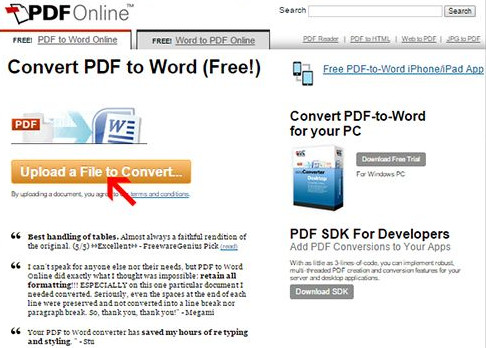
- Klik Tombol Unggah: Klik tombol seperti "Pilih File", "Unggah Dokumen", atau "Choose Files", lalu cari dan pilih file Word Anda dari komputer.
- Menggunakan Layanan Cloud: Beberapa konverter memungkinkan Anda menghubungkan akun Google Drive, Dropbox, atau OneDrive Anda untuk mengunggah file langsung dari sana.
Langkah 4: Mulai Proses Konversi
Setelah file Word berhasil diunggah, biasanya akan ada tombol untuk memulai proses konversi. Tombol ini mungkin bertuliskan "Convert", "Start Conversion", "Convert to PDF", atau sejenisnya. Klik tombol tersebut.
Langkah 5: Tunggu Proses Selesai
Situs web akan mulai memproses file Anda. Waktu yang dibutuhkan bervariasi tergantung pada ukuran file dan kecepatan server mereka. Sebagian besar layanan akan menampilkan bilah kemajuan atau indikator lain untuk menunjukkan status konversi.
Langkah 6: Unduh File PDF yang Dikonversi
Setelah konversi selesai, Anda akan diberi opsi untuk mengunduh file PDF yang dihasilkan. Biasanya, akan ada tombol "Download PDF" atau tautan unduhan. Klik tombol tersebut untuk menyimpan file PDF ke komputer atau perangkat Anda.
Langkah 7: Verifikasi Hasil (Opsional namun Disarankan)
Buka file PDF yang baru saja Anda unduh dan periksa apakah formatnya sesuai dengan dokumen Word asli Anda. Pastikan semua teks, gambar, dan tata letak terlihat benar. Jika ada masalah, Anda mungkin perlu mencoba layanan konversi lain atau memeriksa kembali file Word asli Anda.
Kelebihan Menggunakan Konverter Word ke PDF Online
- Gratis dan Mudah Diakses: Seperti yang telah disebutkan, sebagian besar layanan ini gratis dan dapat diakses dari mana saja dengan koneksi internet.
- Menjaga Kualitas Dokumen: Konverter online yang baik dapat menghasilkan PDF berkualitas tinggi yang mempertahankan sebagian besar elemen format asli dari dokumen Word.
- Efisiensi Waktu: Prosesnya cepat dan tidak memerlukan waktu untuk menginstal atau mengkonfigurasi perangkat lunak.
- Bebas Instalasi: Menyelamatkan ruang penyimpanan dan menghindari kerumitan instalasi perangkat lunak.
Kekurangan dan Pertimbangan Penting
Meskipun sangat praktis, ada beberapa kekurangan yang perlu dipertimbangkan saat menggunakan konverter online:
- Keamanan dan Privasi Data: Ini adalah kekhawatiran utama. Saat mengunggah dokumen ke situs web pihak ketiga, ada risiko data Anda dapat diakses oleh pihak yang tidak berwenang, disalahgunakan, atau disimpan lebih lama dari yang seharusnya. Penting untuk selalu menggunakan layanan dari penyedia terkemuka yang memiliki kebijakan privasi yang jelas dan menyatakan bahwa mereka menghapus file setelah konversi. Hindari mengunggah dokumen yang sangat sensitif atau rahasia ke konverter online gratis.
- Ketergantungan pada Koneksi Internet: Anda membutuhkan koneksi internet yang stabil untuk mengunggah file dan mengunduh hasil konversi.
- Keterbatasan Fitur: Konverter online gratis mungkin memiliki batasan pada ukuran file yang dapat diunggah, jumlah konversi per hari, atau tidak menawarkan opsi kustomisasi lanjutan yang mungkin tersedia di perangkat lunak desktop.
- Kualitas Konversi yang Bervariasi: Terkadang, konversi mungkin tidak sempurna, terutama untuk dokumen yang kompleks dengan banyak tabel, kolom, atau elemen grafis. Font mungkin tidak terkonversi dengan benar, atau tata letak bisa sedikit bergeser.
- Iklan dan Pop-up: Beberapa situs web gratis mungkin menampilkan iklan yang mengganggu atau pop-up yang bisa mengganggu pengalaman pengguna.
Tips Keamanan Saat Menggunakan Konverter Online
Untuk meminimalkan risiko saat menggunakan layanan konversi online, pertimbangkan tips berikut:
- Pilih Layanan Terkemuka: Gunakan situs web yang sudah dikenal dan memiliki ulasan positif. Periksa kebijakan privasi mereka.
- Periksa Kebijakan Penghapusan File: Pastikan situs web menyatakan bahwa mereka menghapus file yang diunggah dan dikonversi setelah periode waktu tertentu.
- Hindari Dokumen Sensitif: Jangan mengunggah dokumen yang berisi informasi pribadi, keuangan, rahasia perusahaan, atau data sensitif lainnya ke konverter online gratis. Untuk dokumen semacam itu, gunakan perangkat lunak desktop seperti Microsoft Word (dengan fitur "Save As PDF") atau Adobe Acrobat.
- Gunakan Koneksi Aman: Pastikan Anda terhubung ke jaringan internet yang aman, terutama jika Anda menggunakan Wi-Fi publik.
- Periksa Hasil Konversi: Selalu verifikasi file PDF yang dihasilkan untuk memastikan tidak ada data yang hilang atau terdistorsi.
Alternatif Selain Konverter Online
Jika Anda merasa khawatir tentang keamanan atau membutuhkan fitur yang lebih canggih, ada alternatif lain:
- Fitur "Save As PDF" di Microsoft Word: Ini adalah cara paling aman dan paling andal. Buka dokumen Word Anda, lalu pilih "File" > "Save As". Pilih lokasi penyimpanan, dan pada menu dropdown "Save as type", pilih "PDF (*.pdf)".
- Fitur "Export as PDF" di Google Docs: Unggah dokumen Word ke Google Drive, buka dengan Google Docs, lalu pilih "File" > "Download" > "PDF Document (.pdf)".
- Perangkat Lunak Desktop: Program seperti Adobe Acrobat Pro DC atau LibreOffice Draw menawarkan kontrol penuh atas proses konversi dan keamanan data yang lebih baik karena file tidak perlu diunggah ke server eksternal.
Kesimpulan
Mengubah file Word ke PDF secara online adalah solusi yang sangat praktis, cepat, dan seringkali gratis untuk kebutuhan berbagi dokumen. Kemudahan aksesibilitas dan efisiensi membuatnya menjadi pilihan yang menarik bagi banyak pengguna. Namun, penting untuk selalu menyadari potensi risiko keamanan dan privasi data, serta memilih layanan yang terpercaya. Dengan mengikuti langkah-langkah yang tepat dan mempertimbangkan tips keamanan, Anda dapat memanfaatkan keunggulan konverter online ini secara efektif sambil menjaga dokumen Anda tetap aman. Ingatlah untuk membandingkan opsi yang tersedia dan memilih yang paling sesuai dengan kebutuhan dan tingkat kenyamanan Anda.