

Disiarkan oleh – Artikel seputar mengubah section header di word bisa anda temukan disini. Mengubah section header di Word dapat meningkatkan profesionalitas tampilan dokumen Anda. Dengan teknik yang tepat, Anda dapat mengatur header secara fleksibel untuk setiap bagian.
Mengapa Mengubah Section Header Penting
Header yang berbeda pada tiap section membantu pembaca mengenali konteks bab atau bagian. Ini memperjelas struktur dokumen secara visual.
Selain itu, header khusus memudahkan navigasi melalui fitur Outline atau Navigation Pane. Pembaca dapat melompat ke bagian yang diinginkan tanpa kebingungan.
Penggunaan style yang konsisten pada header juga mempengaruhi daftar isi otomatis. Dengan header yang tepat, daftar isi menjadi akurat dan rapi.
Langkah Persiapan Sebelum Mengubah Header
Selalu buat salinan cadangan dokumen sebelum memodifikasi header. Jika terjadi kesalahan, Anda dapat kembali ke versi sebelumnya dengan mudah.
Aktifkan tampilan Navigation Pane melalui tab View untuk melihat pembagian section secara real time. Fitur ini memudahkan identifikasi lokasi header yang ingin diubah.
Kenali section yang memerlukan header unik, biasanya dipisahkan oleh Section Break. Menandai section secara jelas menghindari perubahan yang tidak disengaja.
Cara Mengubah Section Header di Word (Langkah demi Langkah)
-
Pilih tab Layout, klik Breaks, lalu pilih Insert Section Break (Next Page). Langkah ini memisahkan bagian dokumen menjadi section baru.
-
Klik dua kali area header pada section yang baru dibuat. Word akan masuk ke mode editing header secara otomatis.
-
Matikan opsi “Link to Previous” pada tab Header & Footer Tools. Dengan menonaktifkan tautan, perubahan hanya berlaku pada section ini.
-
Pilih atau buat style teks untuk header, misalnya Heading 1 atau Custom Style. Menggunakan style memastikan format konsisten di seluruh dokumen.
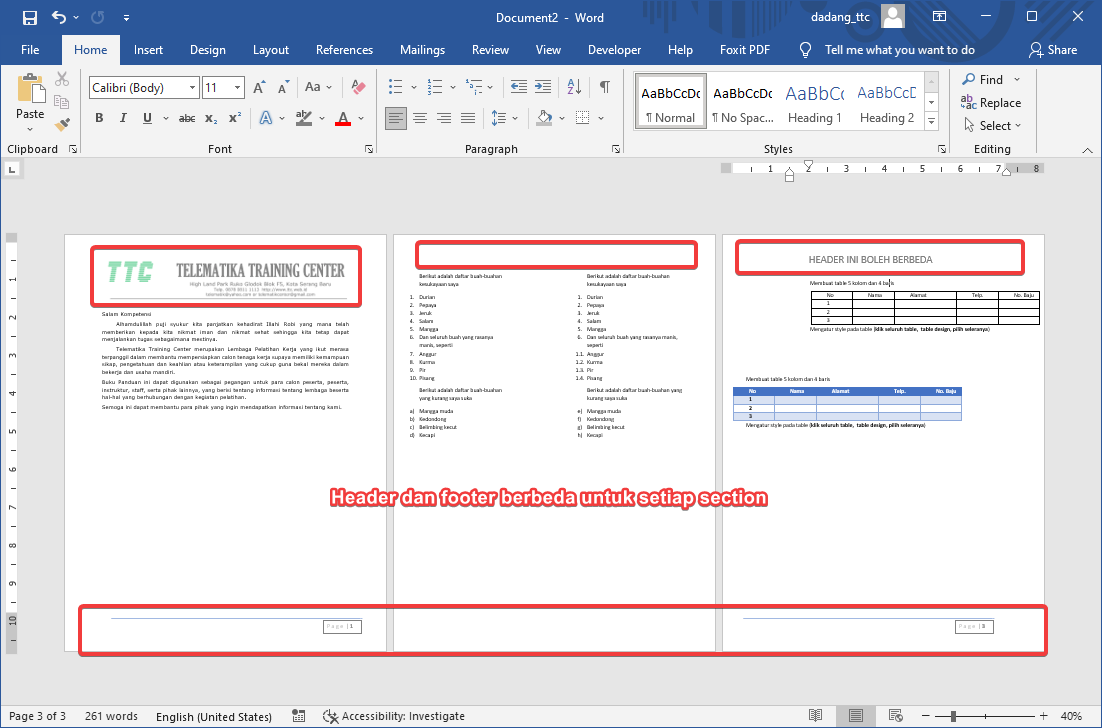
Cara Membuat Header Footer di Word Pemula – 5 Langkah Mudah Tips -
Simpan perubahan dengan menekan Ctrl+S, lalu beralih ke tampilan Print Layout untuk memeriksa hasil. Pastikan header tampil sesuai harapan pada setiap halaman.
-
Ulangi proses untuk section lain yang memerlukan header berbeda. Setiap langkah dapat disesuaikan dengan kebutuhan konten masing‑masing.
Tips Tambahan untuk Mengoptimalkan Header
Gunakan style preset yang disediakan Word untuk menjaga konsistensi warna dan ukuran font. Style preset memudahkan pembaruan global bila diperlukan.
Manfaatkan fitur Quick Parts untuk menyimpan elemen header yang sering dipakai, seperti logo atau nomor halaman. Dengan Quick Parts, penyisipan menjadi lebih cepat.
Aktifkan Outline View untuk memeriksa hierarki header secara menyeluruh. View ini membantu menemukan inkonsistensi sebelum dokumen selesai.
Kesalahan Umum yang Harus Dihindari
Jangan mengedit header tanpa memutus “Link to Previous”, karena perubahan akan menyebar ke semua section sebelumnya. Hal ini dapat merusak format yang sudah stabil.
Hindari menambahkan gambar berukuran besar pada header, karena dapat menggeser margin dan mempengaruhi isi utama. Sesuaikan ukuran gambar agar tetap proporsional.
Selalu simpan dokumen secara berkala, terutama setelah mengubah header. Kelalaian dalam menyimpan dapat mengakibatkan hilangnya seluruh perubahan.
Kesimpulan
Dengan mengikuti langkah terstruktur, mengubah section header di Word menjadi proses yang mudah dan aman. Teknik ini meningkatkan kejelasan serta estetika dokumen Anda.
Segera praktikkan panduan ini pada proyek berikutnya untuk menghasilkan dokumen yang lebih profesional dan terorganisir.