

Disiarkan oleh – Artikel seputar mengubah scanner ke Word Office bisa anda temukan disini. Memindai dokumen fisik menjadi file digital kini menjadi kebutuhan utama di kantor modern. Mengubah hasil scan menjadi dokumen Word Office memudahkan pengeditan dan kolaborasi tim.”,
“
Kenapa Perlu Mengubah Scan ke Word Office
“: “”,
“content”: “
File Word dapat diedit langsung tanpa harus menyalin ulang teks secara manual.
Selain itu, format .docx kompatibel dengan hampir semua platform kerja saat ini.”,
“
Penggunaan Word meningkatkan produktivitas karena fitur revisi dan komentar terintegrasi. Dokumen yang di‑scan menjadi teks dapat dicari dengan mudah menggunakan fungsi pencarian.
“,
“
Persiapan Awal Sebelum Memindai
“: “”,
“content”: “
Pastikan scanner sudah terhubung ke komputer melalui USB atau jaringan Wi‑Fi yang stabil. Periksa driver terbaru agar hasil pemindaian memiliki resolusi optimal.”,
“
Siapkan folder khusus untuk menyimpan file hasil scan, sehingga proses selanjutnya tidak memakan waktu mencari lokasi file.
“,
“
Langkah-Langkah Mengubah Scan ke Word Office
“: “”,
“content”: “
-
Mulailah dengan membuka aplikasi pemindai bawaan atau software pihak ketiga. Pilih mode ‘PDF’ atau ‘Image’ dengan kualitas minimal 300 DPI.
-
Setelah pemindaian selesai, simpan file dalam format PDF untuk memudahkan konversi. Pastikan nama file mencerminkan isi dokumen.
-
Buka Microsoft Word 2026 dan pilih menu ‘Open’. Navigasikan ke folder penyimpanan dan pilih file PDF yang baru saja dibuat.
-
Word akan otomatis memulai proses konversi PDF ke dokumen yang dapat diedit. Tunggu hingga proses selesai, biasanya beberapa detik tergantung ukuran file.
-
Periksa hasil konversi, terutama bagian tabel dan gambar yang sering mengalami distorsi. Lakukan penyesuaian manual bila diperlukan.
-
Gunakan fitur ‘Replace’ untuk memperbaiki kesalahan pengenalan karakter (OCR). Ini mempercepat proses pembersihan teks.
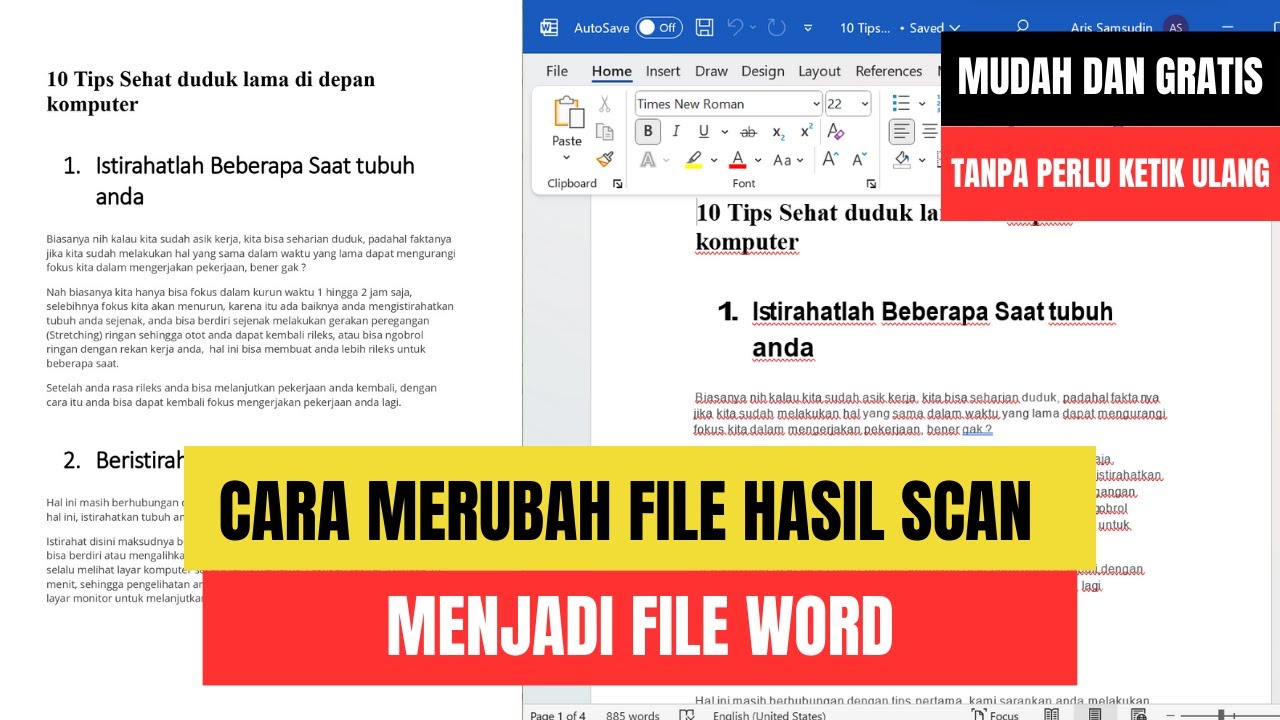
CARA MENGUBAH HASIL SCAN KE FILE WORD AGAR BISA DIEDIT LANGSUNG – MUDAH -
Simpan dokumen dalam format .docx dengan nama yang relevan. Simpan juga versi backup di cloud untuk menghindari kehilangan data.
-
Terakhir, aktifkan ‘Track Changes’ jika dokumen akan diedit bersama tim. Fitur ini memudahkan monitoring revisi selanjutnya.
“,
“
Tips Memaksimalkan Hasil Dokumen Word
“: “”,
“content”: “
Gunakan style heading standar Word untuk menjaga konsistensi tampilan. Ini mempermudah pembuatan daftar isi otomatis.
“,
“
Manfaatkan fitur ‘Smart Lookup’ untuk menambahkan referensi atau definisi secara cepat pada istilah penting dalam dokumen.
“,
“
Solusi Mengatasi Masalah Umum
“: “”,
“content”: “
Jika teks hasil OCR terlihat berantakan, coba tingkatkan DPI pemindaian menjadi 600 DPI pada tahap awal. Resolusi tinggi meningkatkan akurasi pengenalan karakter.
“,
“
Untuk dokumen yang mengandung banyak kolom, gunakan opsi ‘Column Detection’ pada software pemindaian sebelum konversi. Ini membantu Word mengenali struktur kolom dengan benar.
“,
“
Kesimpulan
“,
“content”: “
Mengubah scanner ke Word Office pada tahun 2026 menjadi proses yang lebih cepat berkat peningkatan teknologi OCR. Dengan mengikuti langkah terstruktur, Anda dapat menghasilkan dokumen yang siap diedit tanpa mengorbankan kualitas.
Implementasikan tips dan solusi yang telah dibahas untuk mengoptimalkan alur kerja, sehingga tim dapat berkolaborasi secara efisien dan produktif.